AI画像を生成
言葉にしたイメージを、AIで画像にする。
作りたい画像を短い言葉で整理し、被写体、構図、重要なディテールを伝えます。ImageStyleで対応するモデルと出力設定を選び、生成後に仕上がりを確認できます。
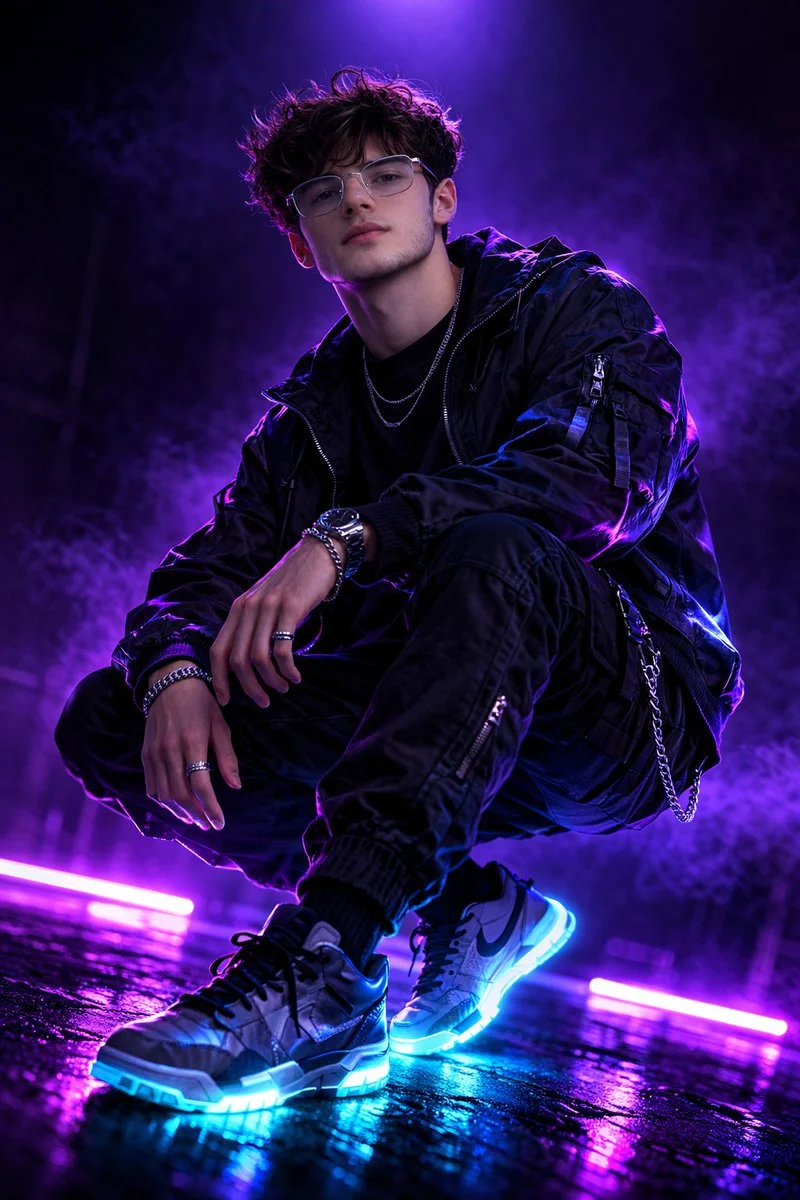
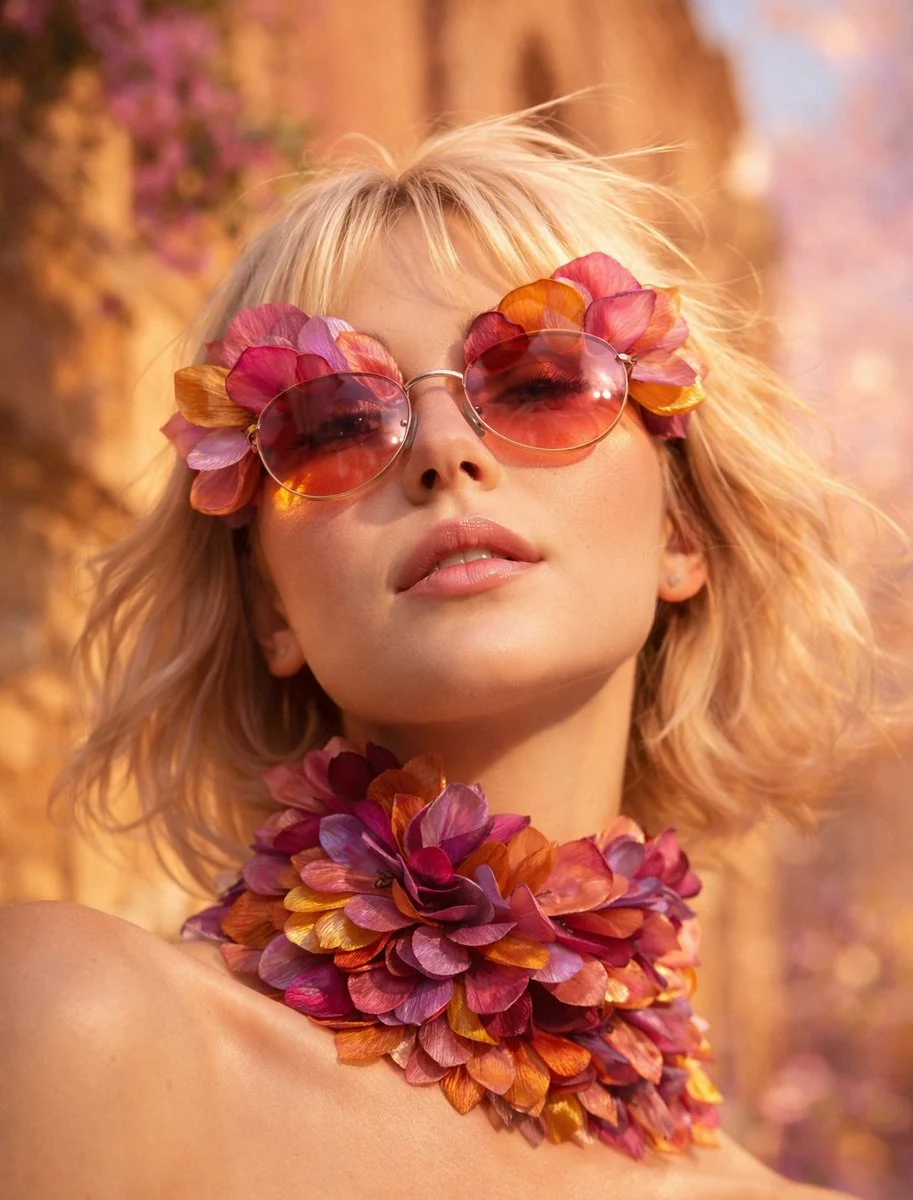
- 説明する
- 被写体、シーン、構図
- 選択してください
- モデルと利用可能な出力設定
- それから
- 各バリエーションを検査して改良する
生成する前にイメージの役割を選択してください
これらの検証されたローカルの例は、製品構成、調整されたキャンペーン セット、説明ビジュアルを区別するため、このページでは独自のメディア セットを使用します。
各カードには、検証済みのモデルファミリー例か視覚的な参照かを表示します。参照カードはモデル比較や生成前後の主張ではありません。
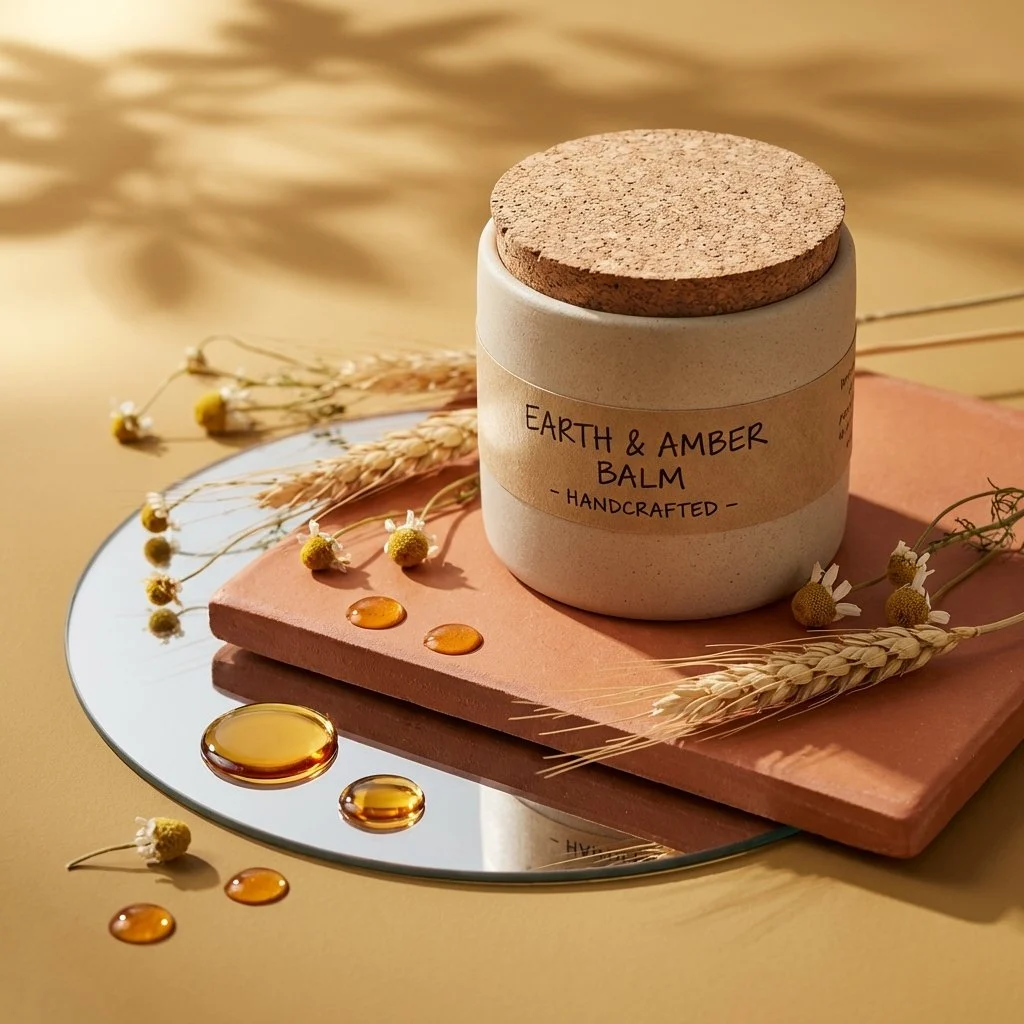
重点を置いた商品構成
ヒーロー オブジェクト、サーフェス、ライトの方向、およびその周囲のサポート詳細を定義します。
検証済みのモデルファミリー例
ローカルの ImageStyle プロンプト ライブラリからの Nano Banana ファミリの例を検証しました。
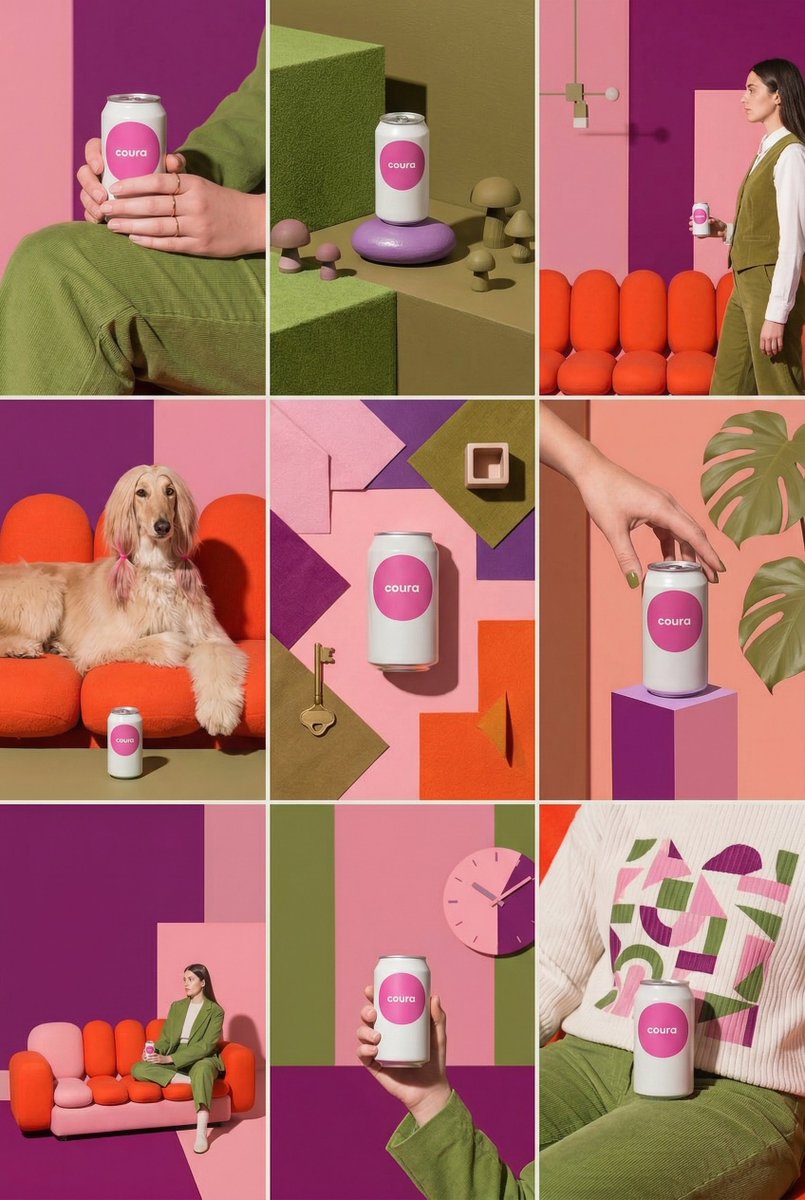
まとまったキャンペーンセット
シリーズに 1 つの視覚システムを与え、目的に応じて設定とトリミングを変更します。
検証済みのモデルファミリー例
ローカルの ImageStyle プロンプト ライブラリからの Nano Banana ファミリの例を検証しました。
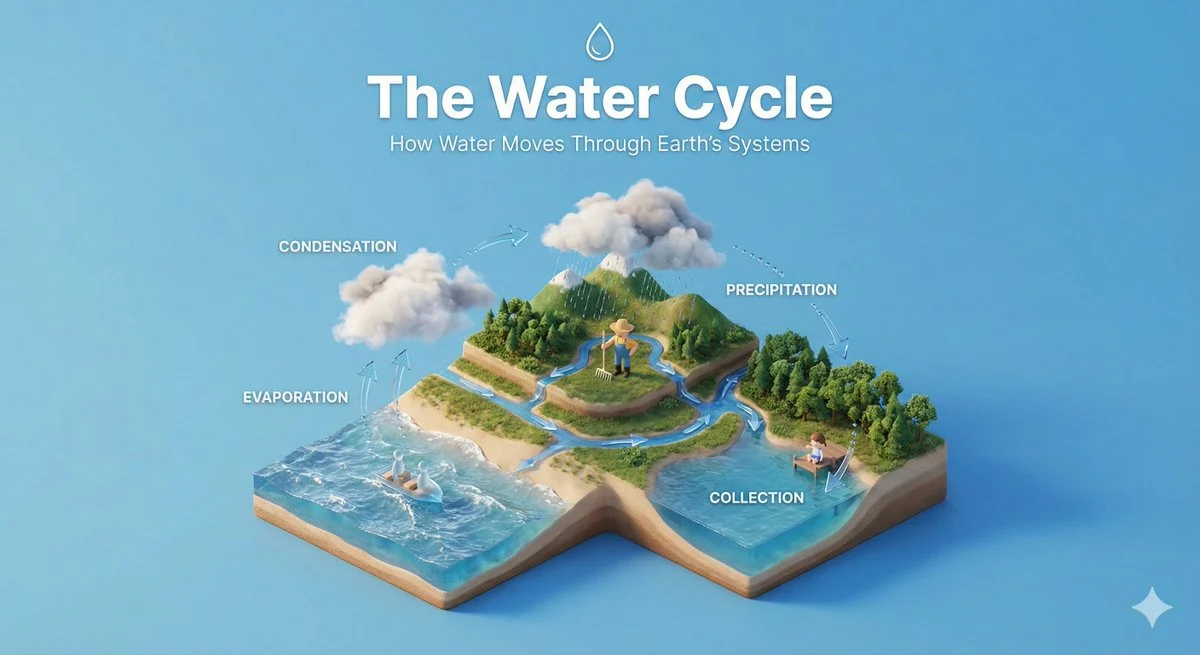
わかりやすい説明ビジュアル
まずメインプロセスを読みやすくし、それからラベルとサポートオブジェクトを使用してそれを明確にします。
検証済みのモデルファミリー例
ローカルの ImageStyle プロンプト ライブラリからの Nano Banana ファミリの例を検証しました。
AI画像を生成する実用的な方法
完成したユースケースから始める
画像がキャンペーン、製品ページ、コンセプト、ソーシャル投稿のいずれであるかを書き、構成が明確な役割を持つようにします。
視覚的な階層を明確にする
1 つのプロンプトを一度に要求するのではなく、件名、設定、最も重要な詳細を述べます。
必要に応じて別のバリエーションを作成する
表示される出力を確認した後、視覚的な方向または使用可能な設定を変更し、次のバージョンを生成します。
4 つの実践的なステップで AI 画像を生成
良い画像の生成は、具体的な結果から始まります。プロンプトでは、スタイルの名前だけでなく、画像が何を伝える必要があるかを説明する必要があります。
- 1
画像の役割を定義する
コンセプトビジュアル、キャンペーン構成、製品シーン、またはその他の明確なイメージの役割が必要かどうかを決定します。
- 2
ビジュアルブリーフを書く
主題、設定、構図、雰囲気、および目に見えないようにしておかなければならない詳細について説明します。
- 3
利用可能な設定を選択します
意図した結果に使用できるモデル、アスペクト比、および出力オプションを選択します。
- 4
再利用する前に確認してください
結果を検査し、必要に応じて概要や設定を更新し、公開前に重要な詳細を確認します。
生成された結果を有益な状態に保ちます
- 特定のプロンプトによりレビューが容易になります
- 明確なビジュアルブリーフは、広範なスタイルのリクエストだけよりも、検査および調整するためのより具体的な結果を提供します。
- 出力は記録源ではありません
- 顧客向け資料で画像を使用する前に、製品ラベル、謳い文句、テキスト、その他の事実を個別に確認してください。
- 利用可能な出力制御はモデルによって異なります
- 最初にモデルを選択し、次にアスペクト比、参照サポート、および使用できる出力層を使用します。
AI画像の生成に関するよくある質問
- プロンプトから AI 画像を生成するにはどうすればよいですか?
- ImageStyle ワークスペースを開き、必要な視覚的な結果を説明し、利用可能なモデルと出力設定を選択して、結果を生成して検査します。
- AI画像を生成するときは何を書けばいいですか?
- 主題、設定、構成、視覚的な雰囲気、および最終画像に明確に表示する必要がある詳細を含めます。
- 関連する画像バリエーションのセットを生成できますか?
- ビジュアル ブリーフや選択した設定を調整することで、新しいバリエーションを作成できます。調整されたセットの一部として扱う前に、表示されている各出力を確認してください。
- 参考画像を追加してもいいですか?
- はい、選択したモデルが参照画像入力をサポートしている場合に可能です。提供された画像が次の結果を導く必要がある場合は、画像から画像へのワークフローを使用します。
更新されました:
能力のソース: 現在の ImageStyle イメージ生成ワークスペース。