AI画像生成
アイデアを、意図の伝わるAI画像に。
短いブリーフからオリジナルの画像を作りたいときのためのAI画像生成ページです。まず被写体と場面を決め、用途に合うモデルと出力設定を選びます。
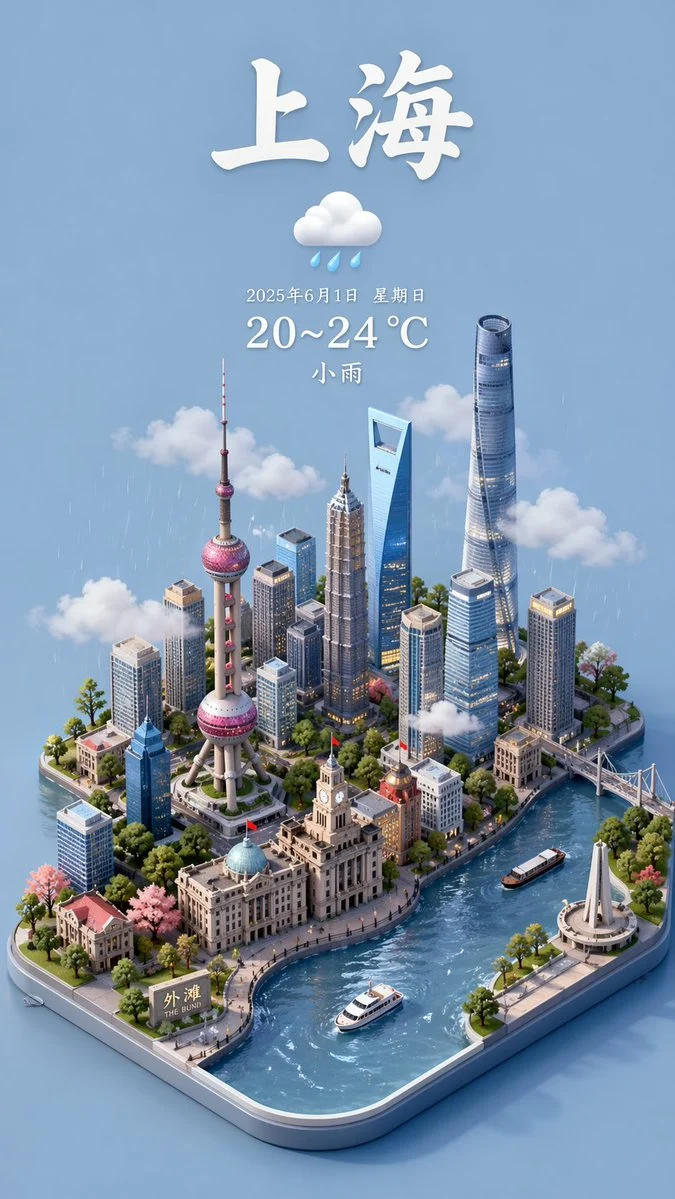

- から始める
- 書かれた絵の概要
- 必要に応じて追加します
- サポートされている参照イメージ
- で絞り込む
- モデル、フレーム、出力オプション
明確な視覚的焦点を備えた画像の指示
これらのローカル モデル ファミリの例は、説明的なコンセプト、日常のシーン、および編集上のレイアウトを分離しているため、このページが一般的な画像ジェネレーター セットを繰り返すことはありません。
各カードには、検証済みのモデルファミリー例か視覚的な参照かを表示します。参照カードはモデル比較や生成前後の主張ではありません。
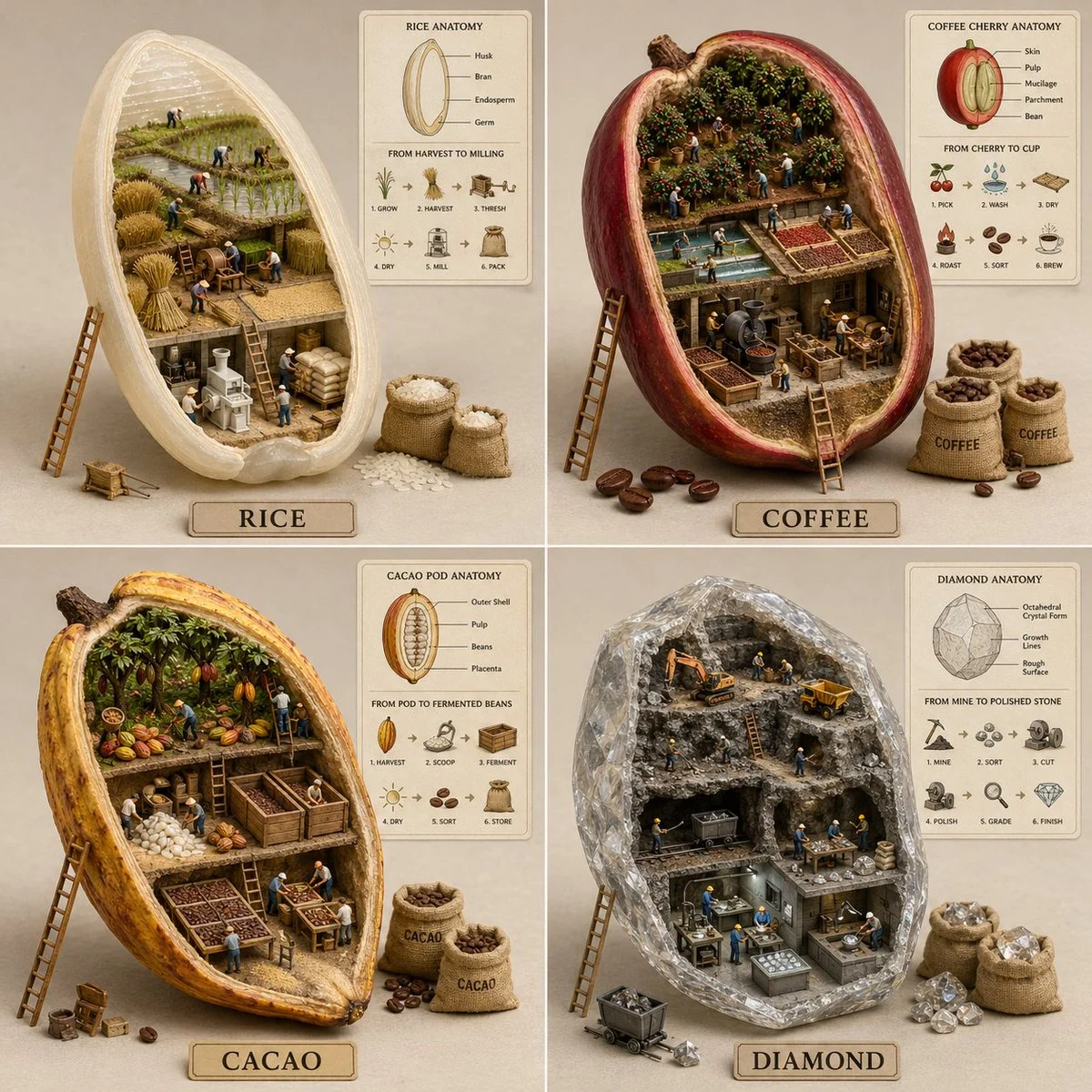
構造化されたビジュアルコンセプト
各パネルに明確な視覚的ルールを備えた繰り返しレイアウト。
検証済みのモデルファミリー例
ローカルの ImageStyle プロンプト ライブラリからの GPT イメージ ファミリの例を確認しました。
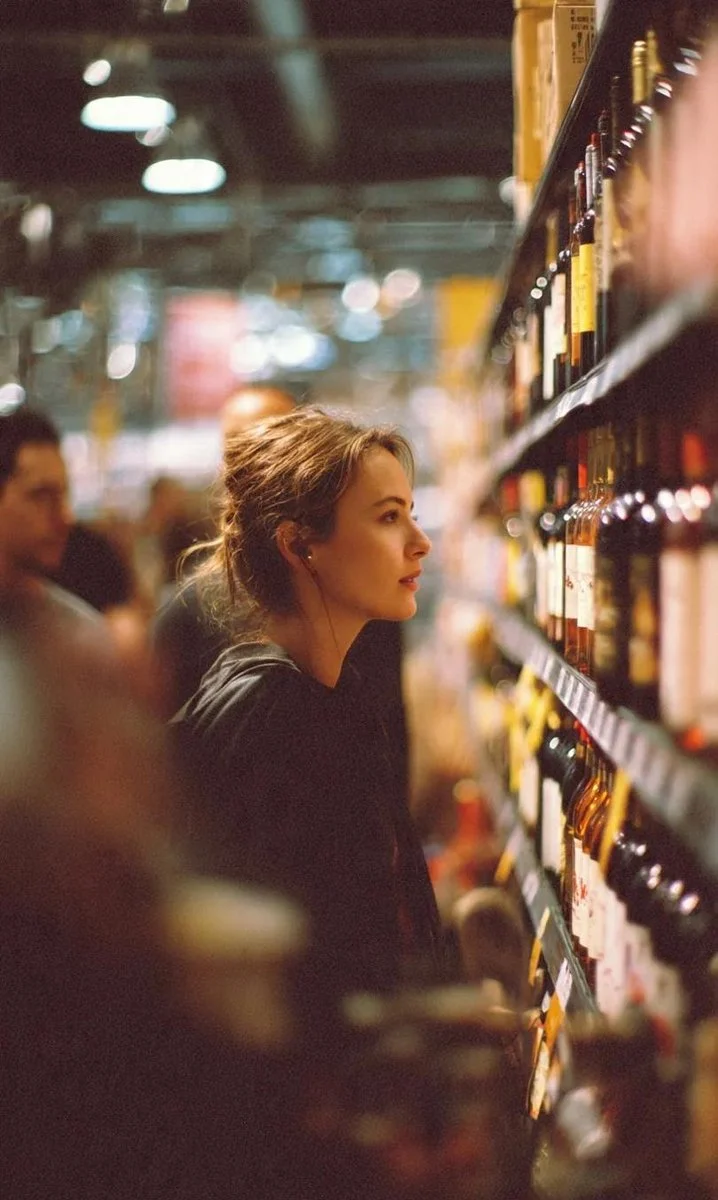
映画のような日常シーン
根拠のある場所、明確な視点、そして人間の単一の行動。
検証済みのモデルファミリー例
ローカルの ImageStyle プロンプト ライブラリからの Nano Banana ファミリの例を検証しました。
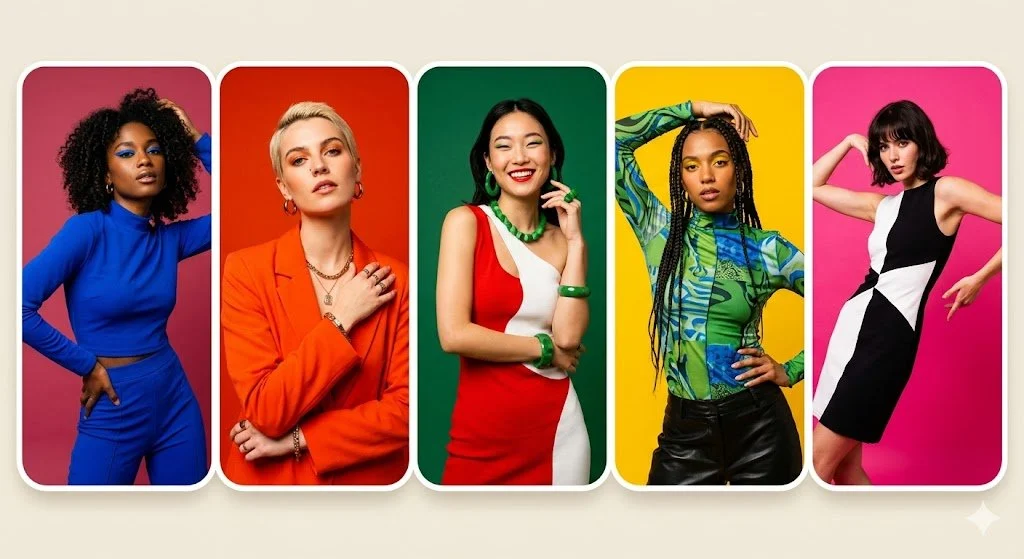
カラー主導の編集レイアウト
再現可能なグリッド、制御されたカラーブロック、一貫したポートレート処理。
検証済みのモデルファミリー例
ローカルの ImageStyle プロンプト ライブラリからの Nano Banana ファミリの例を検証しました。
AI 画像ジェネレーターが演出に役立つこと
明確な被写体が 1 つある写真
視聴者が最初に注目すべきものに名前を付けてから、その周囲の設定、構成、視覚的な雰囲気を追加します。
目的を持ったフォーマット
すべてのアイデアを 1 つの固定キャンバスに適用するのではなく、選択したモデルで利用可能なアスペクト比と出力オプションから選択します。
リファレンス主導の方向性
選択したモデルが参照画像を受け入れる場合、その画像を使用して、書面による概要と並行して視覚的な開始点を確立します。
AI画像の作り方
便利な写真ブリーフを使用すると、生成が開始される前に意図した主題と構図が見えるようになります。最も重要な部分を明示的に残し、結果を公に使用する前にレビューします。
- 1
場面と主題を説明する
主要な主題、それが登場する場所、構図、および優先すべき視覚的な詳細を書きます。
- 2
互換性のある画像セットアップを選択してください
意図した画像の役割に適したモデルと利用可能なフレーム設定または出力設定を選択します。
- 3
画像を生成して検査する
結果を再利用する前に、表示される詳細、判読可能なテキスト、および重要なブランドまたは製品要素を確認してください。
AI画像を利用する前に確認しておきたいこと
- 選択したモデルはコントロールを定義します
- 参照画像のサポート、出力サイズ、アスペクト比、クレジットコストはモデルと設定によって異なります。
- 生成された詳細はレビューが必要です
- 重要なオブジェクト、手、テキスト、製品の詳細、完成したイメージの視覚的な一貫性を確認します。
- 公開できる素材のみを使用してください
- 目的のプロジェクトでの使用が許可されているソース素材のみをアップロードして公開してください。
AI画像ジェネレーターのよくある質問
- AI画像ジェネレーターとは何ですか?
- AI 画像ジェネレーターは、書かれた視覚的な方向を画像に変換します。 ImageStyle では、結果はプロンプト、選択したモデル、およびモデルがサポートする出力設定によって形成されます。
- AI画像ジェネレーターとAI画像ジェネレーターは違いますか?
- これらの用語は、同じ種類のタスクに対してよく使用されます。このページでは、明確な画像概要から 1 つのビジュアルを作成することに焦点を当てていますが、ImageStyle ワークスペースは、互換性のあるモデルでのリファレンス主導の作業もサポートしています。
- 書面によるアイデアの代わりにイメージから始めてもいいですか?
- 選択したモデルが参照画像をサポートしている場合、はい。提供された画像が新しいバリエーションをガイドする必要がある場合は、画像から画像へのジェネレーター ワークフローを使用します。
- 写真の概要には何を含めるべきですか?
- 主題、設定、構図、光または雰囲気、そして結果に表示される必要がある 1 つまたは 2 つの詳細から始めます。
更新されました:
能力のソース: 現在の ImageStyle イメージ生成ワークスペース。