AI 图片模型
GPT Image 2 AI 图片生成器
当详细的视觉说明、已授权参考图,以及输出档位和画面比例之间的权衡都是任务的一部分时,可选择 GPT Image 2。
GPT Image 2 任务方向
这些本地图片示例已归属到GPT Image系列。它们用于说明任务方向,不构成版本之间的性能基准。
每张卡都会标明它是已核验的模型系列示例,还是视觉参考。视觉参考不代表模型基准,也不构成前后效果声明。
- 输入要求
- 文字提示词 + 最多 5 张参考图
- 当前设置
- 提示词长度: 最多 20,000 个字符 · 输出分辨率: 1K / 2K / 4K · 画面比例: 16 种可选画面比例;2K: 11、4K: 11
- 选型边界
- 如果任务需要 2K 和 4K 下不可用的 5 种画面比例之一,请选择 1K;如果任务需要最多 8 张参考图,可比较 Nano Banana Pro;如果不需要来源图片引导,可比较纯文字模型。
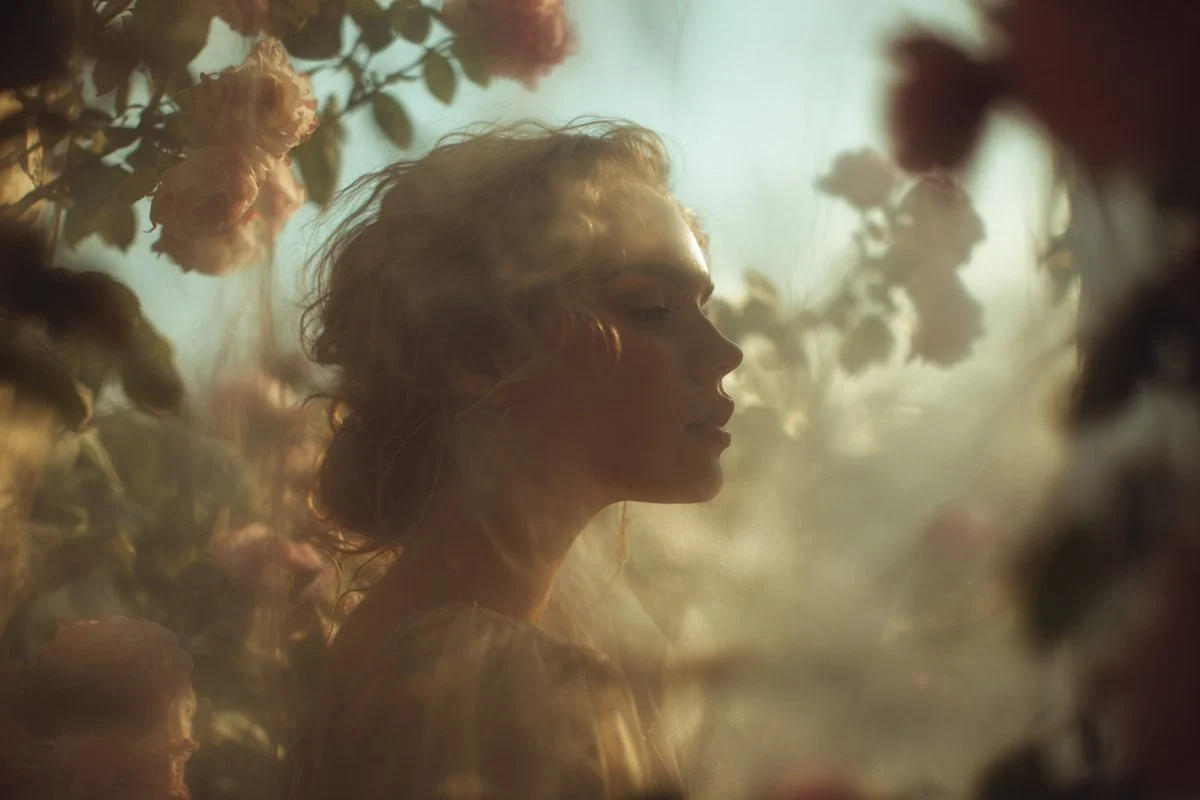
编辑感光线练习
明确主体、克制场景,以及清晰的光线处理方式。
- 任务方向
- 明确主体、克制场景,以及清晰的光线处理方式。
已核验的模型系列示例
已核验的 GPT Image 系列示例,来自 ImageStyle 本地提示词库。
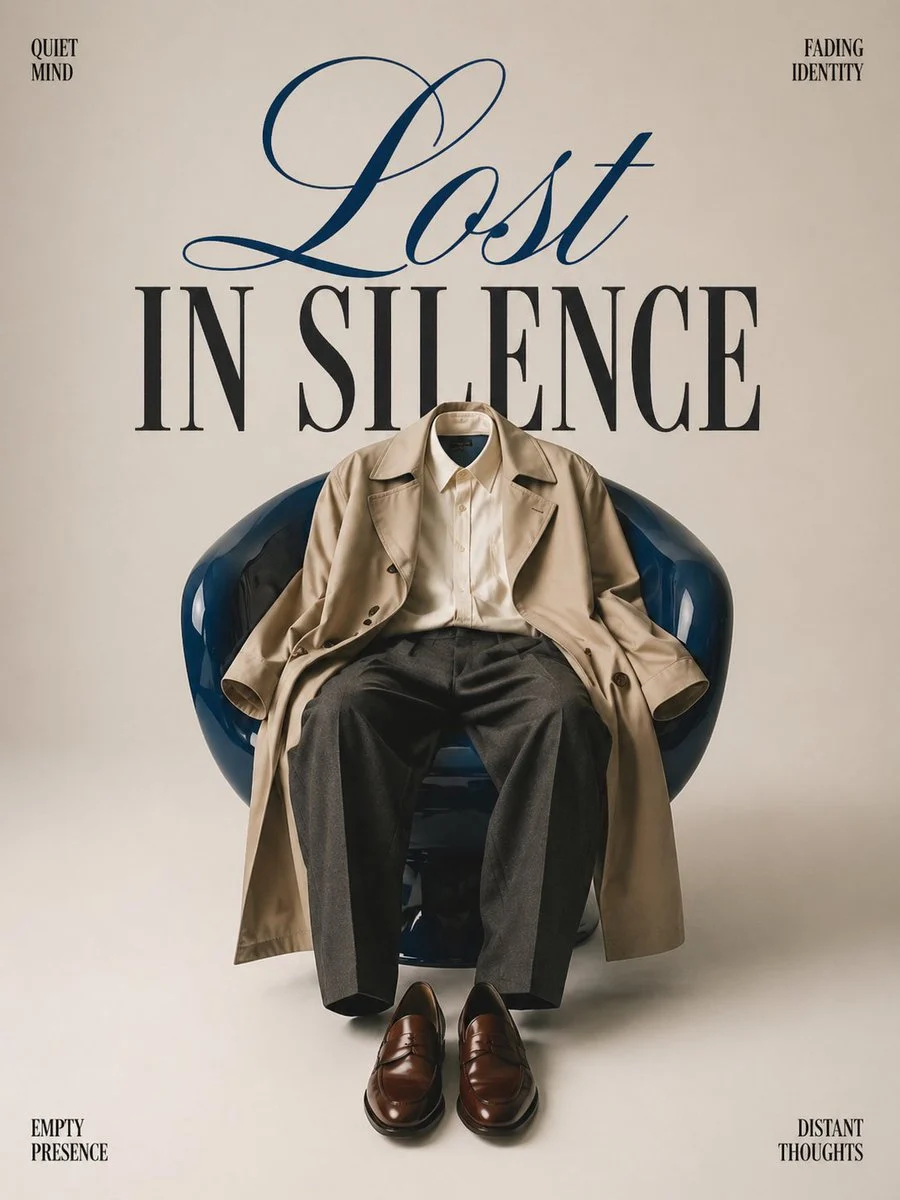
海报构图
一个核心物件、明确留白,以及有意图的文字层级。
- 任务方向
- 一个核心物件、明确留白,以及有意图的文字层级。
已核验的模型系列示例
已核验的 GPT Image 系列示例,来自 ImageStyle 本地提示词库。
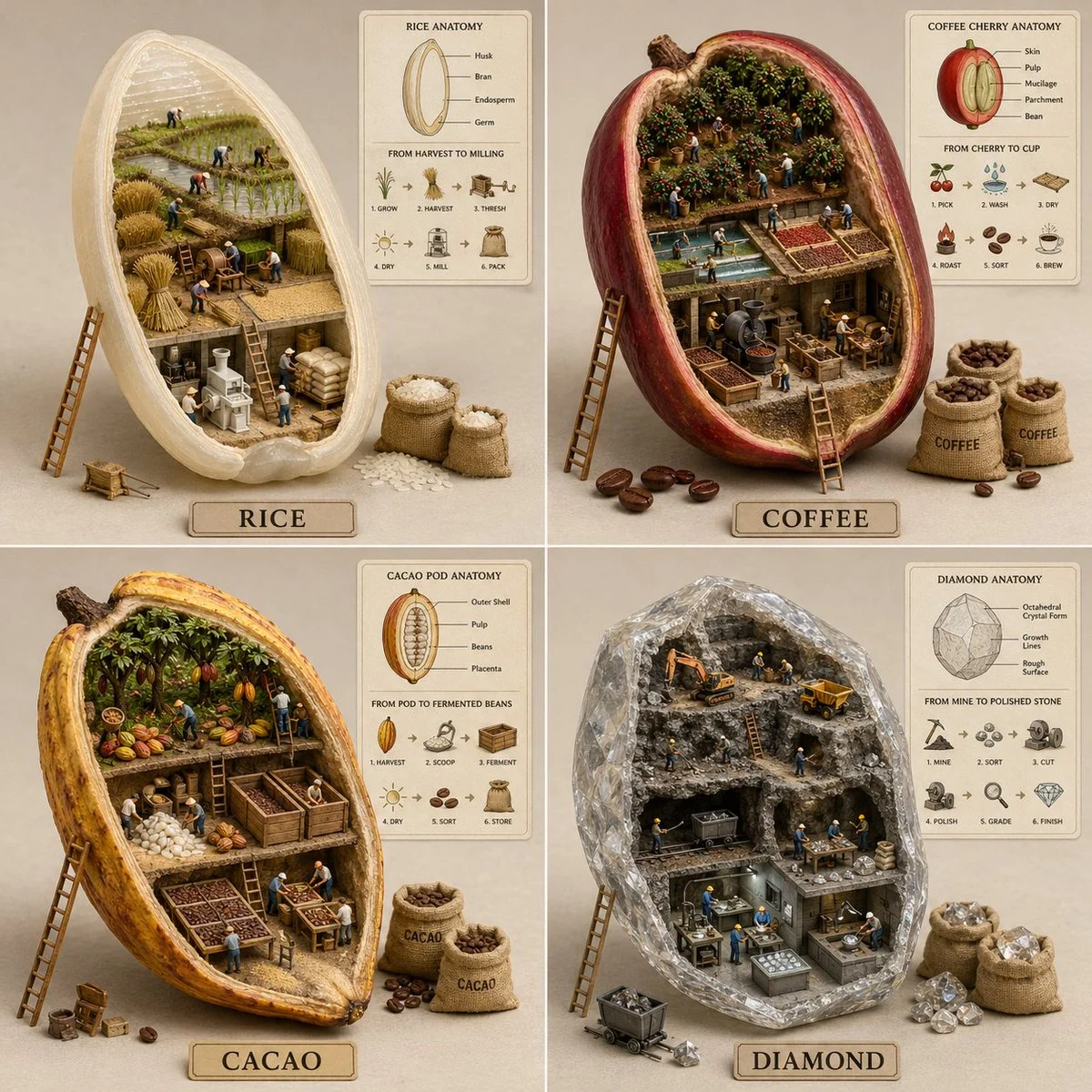
结构化视觉概念
重复的版式,并为每个画面设定清晰的视觉规则。
- 任务方向
- 重复的版式,并为每个画面设定清晰的视觉规则。
已核验的模型系列示例
已核验的 GPT Image 系列示例,来自 ImageStyle 本地提示词库。
- 生成内容
- AI 图片
- 输入方式
- 文字提示词 + 最多 5 张参考图
- 输出分辨率
- 1K / 2K / 4K
与相近模型对比当前可用设置
先看输入、输出和画面控制是否匹配任务,再进入对应工作区生成。此表不把示例素材当作跨模型性能测试。
GPT Image 2
当前页面
适合详细说明和参考图引导,并需权衡 1K、2K、4K 与画面比例的任务。
- 输入方式
- 文字提示词 + 最多 5 张参考图
- 提示词长度
- 最多 20,000 个字符
- 输出分辨率
- 1K / 2K / 4K
Nano Banana 2
适合参考图引导、可手动选择 1K、2K、4K 且画面比例丰富的图片任务。
- 输入方式
- 文字提示词 + 最多 5 张参考图
- 提示词长度
- 最多 20,000 个字符
- 输出分辨率
- 1K / 2K / 4K
Nano Banana 2 Lite
适合参考图引导、画面比例丰富且输出档位由模型决定的图片方向。
- 输入方式
- 文字提示词 + 最多 5 张参考图
- 提示词长度
- 最多 20,000 个字符
- 输出方式
- 由模型决定(无手动分辨率选择)
Nano Banana Pro
适合最多 8 张已授权参考图,并可手动选择 1K、2K、4K 的图片任务。
- 输入方式
- 文字提示词 + 最多 8 张参考图
- 提示词长度
- 最多 20,000 个字符
- 输出分辨率
- 1K / 2K / 4K
GPT Image 2 可以帮助你控制什么
平衡画面比例与输出档位
GPT Image 2 当前在 1K 下提供 16 种画面比例,其中 5 种在 2K 或 4K 下不可用;请在生成前完成这项取舍。
在需要时加入参考图
GPT Image 2 当前支持最多 5 张参考图;请只上传你有权使用的素材。
选择可用输出设置
当前支持 1K / 2K / 4K,并提供16 种可选画面比例;2K: 11、4K: 11。生成前请以工作区显示的可选项为准。
GPT Image 2 当前设置
以下内容来自当前 ImageStyle 模型配置,用于帮助你在开始前判断是否匹配任务。
| 设置 | 当前可用内容 |
|---|---|
| 输入方式 | 文字提示词 + 最多 5 张参考图 |
| 提示词长度 | 最多 20,000 个字符 |
| 输出分辨率 | 1K / 2K / 4K |
| 画面比例 | 16 种可选画面比例;2K: 11、4K: 11 |
AI 图片模型
何时选择 GPT Image 2
适合详细说明和参考图引导,并需权衡 1K、2K、4K 与画面比例的任务。
当前工作流适配点
当详细的视觉说明、已授权参考图,以及输出档位和画面比例之间的权衡都是任务的一部分时,可选择 GPT Image 2。
需要比较其他模型时
如果任务需要 2K 和 4K 下不可用的 5 种画面比例之一,请选择 1K;如果任务需要最多 8 张参考图,可比较 Nano Banana Pro;如果不需要来源图片引导,可比较纯文字模型。
如何使用 GPT Image 2 生成图片
在写长提示词之前先确定交付画面:所选输出档位会决定哪些画面比例仍然可用。
- 1
先锁定输出限制
先决定精确画面比例还是更高输出档位不可妥协,再写视觉说明并加入已授权参考图。
- 2
按需加入参考图
当需要保留明确的视觉起点时,再上传已确认可使用的参考图。
- 3
选择输出控制
从当前的 1K / 2K / 4K 和16 种可选画面比例;2K: 11、4K: 11中选择适合用途的结果。
- 4
生成后检查
在公开使用前检查画面中的文字、商品细节、人物、标识和构图。
开始前与发布前的检查
- 设置以工作区为准
- 模型可用性和设置会变化;提交前请以当前工作区显示的选项为准。
- 只使用已授权素材
- 上传参考图时,请确认你有权在当前项目中使用和发布它。
- 人工核对成图
- 发布前仍应人工检查必须准确的可见文字、商品信息和品牌元素。
GPT Image 2 常见问题
- GPT Image 2 的所有画面比例都能在 4K 下使用吗?
- 不能。当前配置在 1K 下有 16 种画面比例,其中 5 种在 2K 和 4K 下不可用。提交前请在工作区确认。
- GPT Image 2 可以使用参考图吗?
- 可以。当前支持最多 5 张参考图;请只上传你有权使用的图片。
- GPT Image 2 支持哪些输出设置?
- 当前支持 1K / 2K / 4K,并提供16 种可选画面比例;2K: 11、4K: 11。具体可选项以生成工作区为准。
- 使用 GPT Image 2 前要准备什么?
- 准备一段明确的视觉描述;如果当前模型支持参考图,只在有助于保留视觉起点时再加入已授权图片。
- 生成结果可以直接发布吗?
- 不建议直接发布。公开使用前,请人工检查文字、商品细节、人物、标识和其他必须准确的元素。
更新日期:
能力来源: 当前 ImageStyle 图片模型配置。