AI画像モデル
Grok Imagine Image 2.0 AI画像生成
画像を文章だけで指定でき、現在の5種類の画角のいずれかが配置先に合う場合はGrok Imagine Image 2.0を選びます。
Grok Imagine Image 2.0 のタスク例
これらのローカル参照は、現在の Grok Imagine Image 2.0 の入力・設定条件を具体的なタスクの方向性に置き換えるためのものです。このモデルが生成した出力としては表示していません。
各カードには、検証済みのモデルファミリー例か視覚的な参照かを表示します。参照カードはモデル比較や生成前後の主張ではありません。
- 入力条件
- テキストプロンプトのみ
- 現在の設定
- プロンプトの長さ: 最大 5,000 文字 · 出力解像度: 1K · フレーミング: 5 種類のアスペクト比
- 選定の境界
- 現在のKIEマーケットページに画像編集の価格が公開されていないため、ImageStyleではテキストから画像のみを提供します。既存画像が必要な場合は参照画像対応モデルを選んでください。
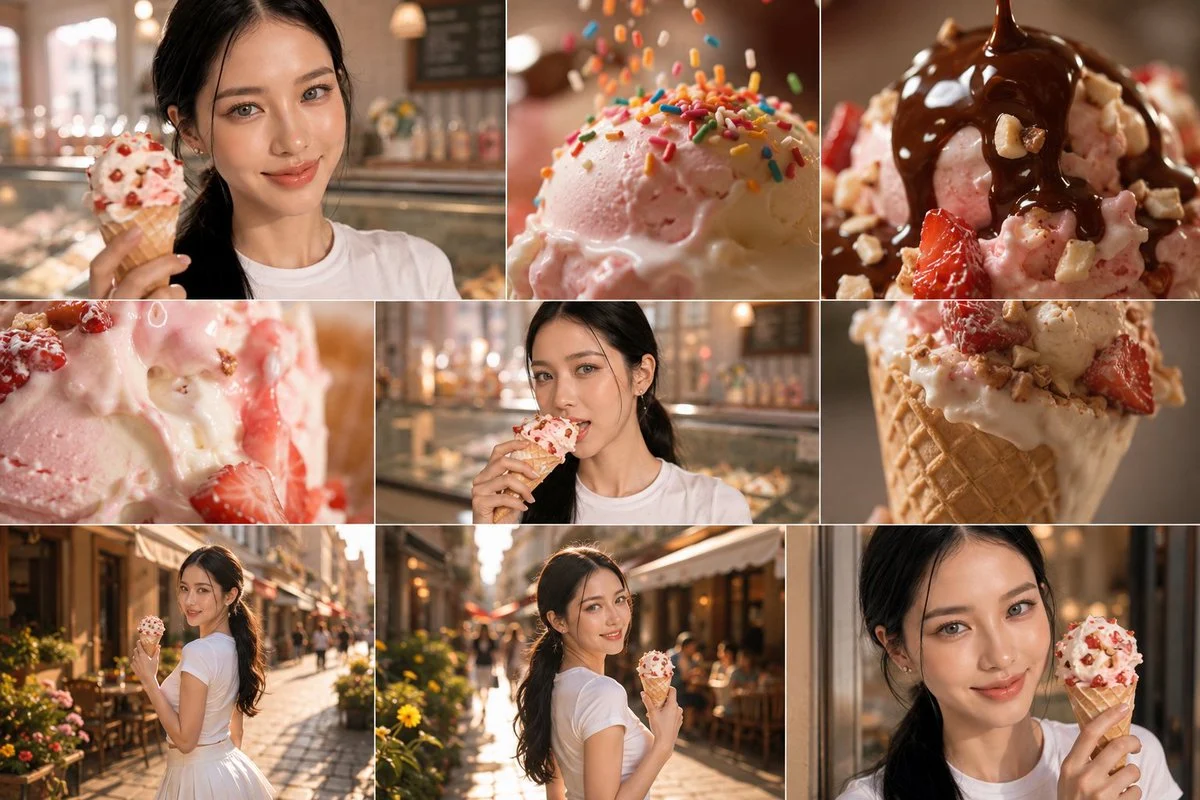
被写体とシーン
1 つの明確な主題と設定を使用して、書かれた概要が適切な視覚的な開始点を確立しているかどうかをテストします。
- タスクの方向性
- 1 つの明確な主題と設定を使用して、書かれた概要が適切な視覚的な開始点を確立しているかどうかをテストします。
視覚的な参照であり、このモデルの出力ではありません
ImageStyle内のローカル視覚リファレンスです。特定モデルの生成結果としては表示していません。
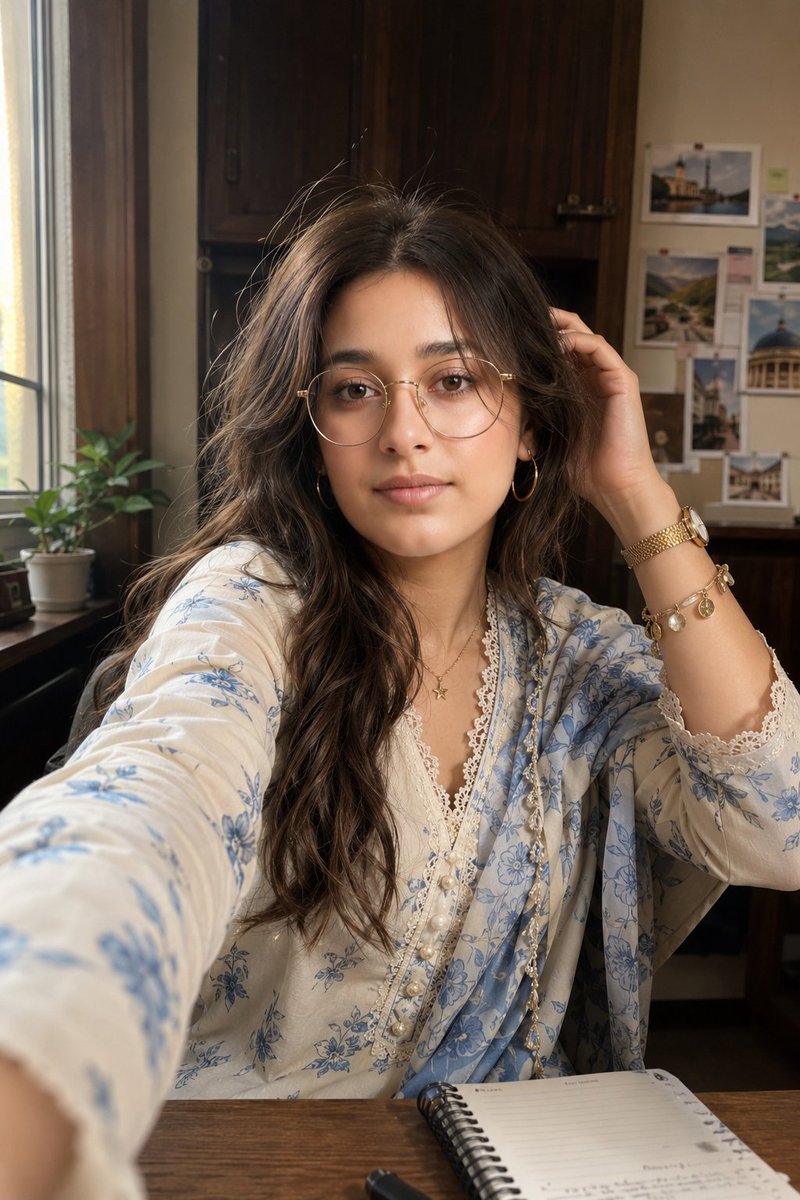
構図の方向性
意図的なフレームと階層を使用して、プロンプトまたは参照で何を保持する必要があるかを決定します。
- タスクの方向性
- 意図的なフレームと階層を使用して、プロンプトまたは参照で何を保持する必要があるかを決定します。
視覚的な参照であり、このモデルの出力ではありません
ImageStyle内のローカル視覚リファレンスです。特定モデルの生成結果としては表示していません。
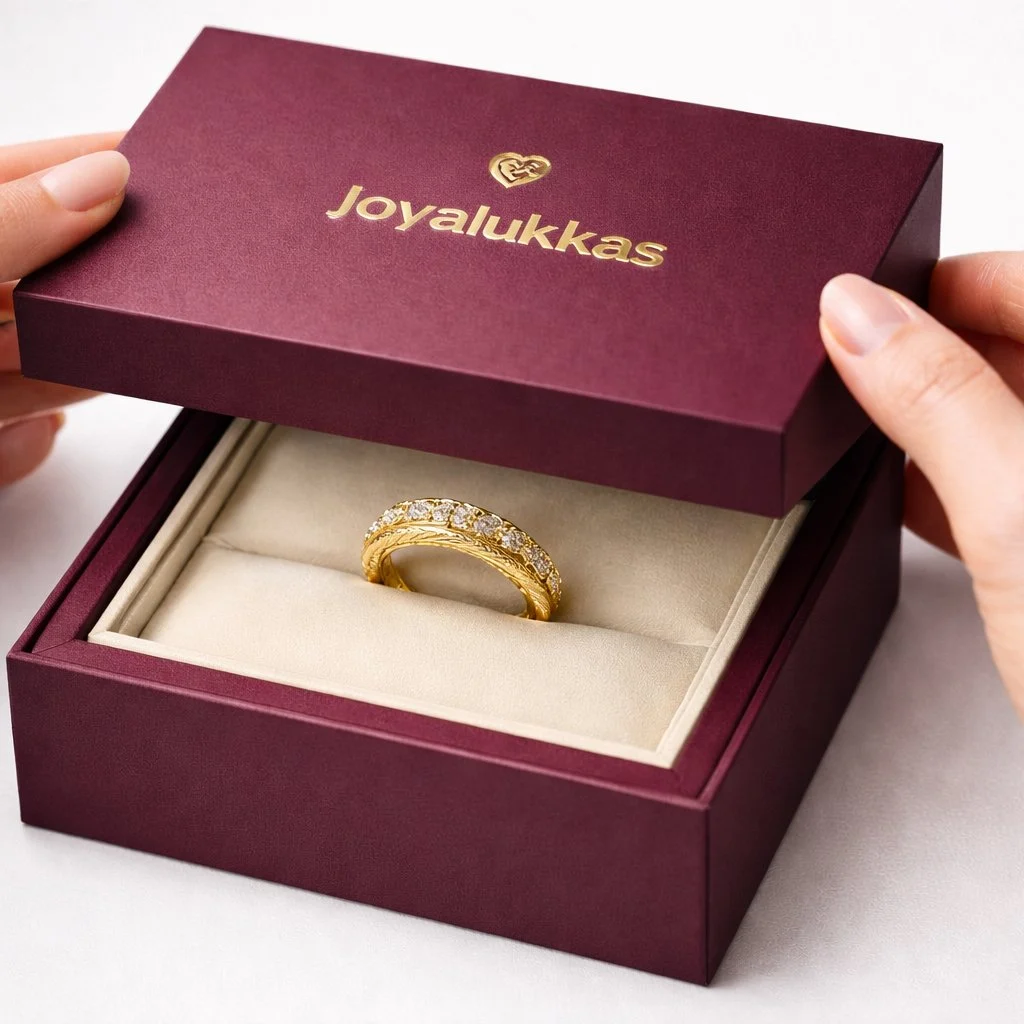
細部と素材の手がかり
参照をパフォーマンス テストとして扱うのではなく、結果の指針となる表示される詳細を指定します。
- タスクの方向性
- 参照をパフォーマンス テストとして扱うのではなく、結果の指針となる表示される詳細を指定します。
視覚的な参照であり、このモデルの出力ではありません
ImageStyle内のローカル視覚リファレンスです。特定モデルの生成結果としては表示していません。
- 作成
- AI画像
- 入力
- テキストプロンプトのみ
- 出力
- 1K
関連モデルと現在利用できる設定を比較
ワークスペースを開く前に、入力・出力・フレーミングの操作がタスクに合うか確認します。この表では、例のメディアをモデル間の性能比較として扱いません。

Grok Imagine Image 2.0
現在のページ
最大5,000文字のプロンプトと、公開されている5種類の画角を使うテキスト画像生成です。
- 入力
- テキストプロンプトのみ
- プロンプトの長さ
- 最大 5,000 文字
- 出力解像度
- 1K
Grok Imagine
標準または高モードを選択したテキストまたは単一参照画像の方向。
- 入力
- テキストプロンプト + 最大 1 枚の参照画像
- プロンプトの長さ
- 最大 5,000 文字
- 出力方法
- 自動選択の出力(解像度選択なし)
Nano Banana 2
手動で 1K、2K、または 4K を選択し、ブロード フレーミングを使用したリファレンスガイド付き画像。
- 入力
- テキストプロンプト + 最大 5 枚の参照画像
- プロンプトの長さ
- 最大 20,000 文字
- 出力解像度
- 1K / 2K / 4K
Nano Banana 2 Lite
幅広いフレーミングを選べ、出力が自動で決まる参照画像ガイド付きの画像生成。
- 入力
- テキストプロンプト + 最大 5 枚の参照画像
- プロンプトの長さ
- 最大 20,000 文字
- 出力方法
- 自動選択の出力(解像度選択なし)
Grok Imagine Image 2.0で操作できること
1つの文章による画像指示から始める
現在のエンドポイントは1〜5,000文字のプロンプトを必須とし、選択した画角だけを送信します。
テキストによる指示から始める
このモデルは現在、テキストプロンプトから開始し、参照画像の入力はありません。
利用可能な出力設定を選ぶ
現在利用できる出力設定は 1K、5 種類のアスペクト比 です。生成前にワークスペースに表示される選択肢を確認してください。
Grok Imagine Image 2.0 の現在の設定
これらの設定は現在の ImageStyle モデル設定に基づいており、ワークフローがタスクに合うか判断するのに役立ちます。
| 設定 | 現在利用可能な内容 |
|---|---|
| 入力 | テキストプロンプトのみ |
| プロンプトの長さ | 最大 5,000 文字 |
| 出力解像度 | 1K |
| フレーミング | 5 種類のアスペクト比 |
AI画像モデル
Grok Imagine Image 2.0 を選ぶとき
最大5,000文字のプロンプトと、公開されている5種類の画角を使うテキスト画像生成です。
現在のワークフローとの適合性
画像を文章だけで指定でき、現在の5種類の画角のいずれかが配置先に合う場合はGrok Imagine Image 2.0を選びます。
他のモデルと比較する場合
現在のKIEマーケットページに画像編集の価格が公開されていないため、ImageStyleではテキストから画像のみを提供します。既存画像が必要な場合は参照画像対応モデルを選んでください。
Grok Imagine Image 2.0で画像を作成する方法
完全な視覚指示を書いてから、配置先に合わせて1:1、2:3、3:2、16:9、9:16を選びます。
- 1
画角を選ぶ前に見える結果を記述する
被写体、環境、構図、必ず見せる詳細を書き、対象の画角を選びます。
- 2
テキストによる指示を確認
プロンプトが構図と最も重要な視覚的優先事項をすでに伝えているか確認してください。
- 3
出力設定を選ぶ
現在の 1K の選択肢と 5 種類のアスペクト比 から、用途に合う結果を選びます。
- 4
生成して確認
公開利用前に、結果の表示テキスト、商品詳細、人物、マーク、フレーミングを確認してください。
作成前と公開前の確認事項
- ワークスペースを最新情報として扱う
- モデルの提供状況と設定は変わることがあります。送信前に現在のワークスペースに表示される選択肢を使用してください。
- 許可済みの素材のみを使用
- 参照画像をアップロードする際は、現在のプロジェクトで使用・公開する権利があることを確認してください。
- 生成結果を確認
- 公開前に、正確である必要がある表示テキスト、商品情報、ブランド要素を必ず手動で確認してください。
Grok Imagine Image 2.0 に関するよくある質問
- ImageStyleのGrok Imagine Image 2.0には何を入力できますか?
- 現在はgrok-imagine-image-2-0/text-to-imageを使用し、最大5,000文字のプロンプトと5種類の画角に対応します。
- 参照画像をアップロードできますか?
- 現在のImageStyle統合ではできません。公開価格を確認してから画像編集を再評価します。
- Grok Imagine Image 2.0 で参照画像を使用できますか?
- 現在のワークフローでは参照画像の入力に対応していないため、テキストプロンプトから始めてください。
- Grok Imagine Image 2.0 で現在利用できる出力設定は何ですか?
- 現在利用できる出力設定は 1K、5 種類のアスペクト比 です。送信時に利用できる選択肢は、生成ワークスペースの表示を基準にしてください。
- Grok Imagine Image 2.0 を使う前に何を準備すればよいですか?
- 明確な視覚的な指示を準備してください。現在のモデルが参照画像に対応している場合は、視覚的な出発点を保つのに役立つときだけ許可済みの画像を追加してください。
- 生成結果を確認せずに公開できますか?
- いいえ。公開利用前に、テキスト、商品詳細、人物、マークなど、正確である必要があるすべての要素を手動で確認してください。
更新日:
機能の情報源: 現在の ImageStyle 画像モデル設定。