AI画像バリエーション
1枚の画像を起点に、意図したバリエーションを作成。
比較したい変更があるなら、参照画像を出発点にします。残したい特徴を伝え、色、背景、構図、雰囲気など、変えたい点だけを具体的に指示しましょう。
- から始める
- 明確なプロンプトまたはサポートされている参照画像
- 変更
- シーンやフレームなど、視覚的な選択肢が 1 つだけ
- キープする
- 次のユースケースに適したバージョンのみ
次のバージョンの前に、異なる視覚的な役割を比較する
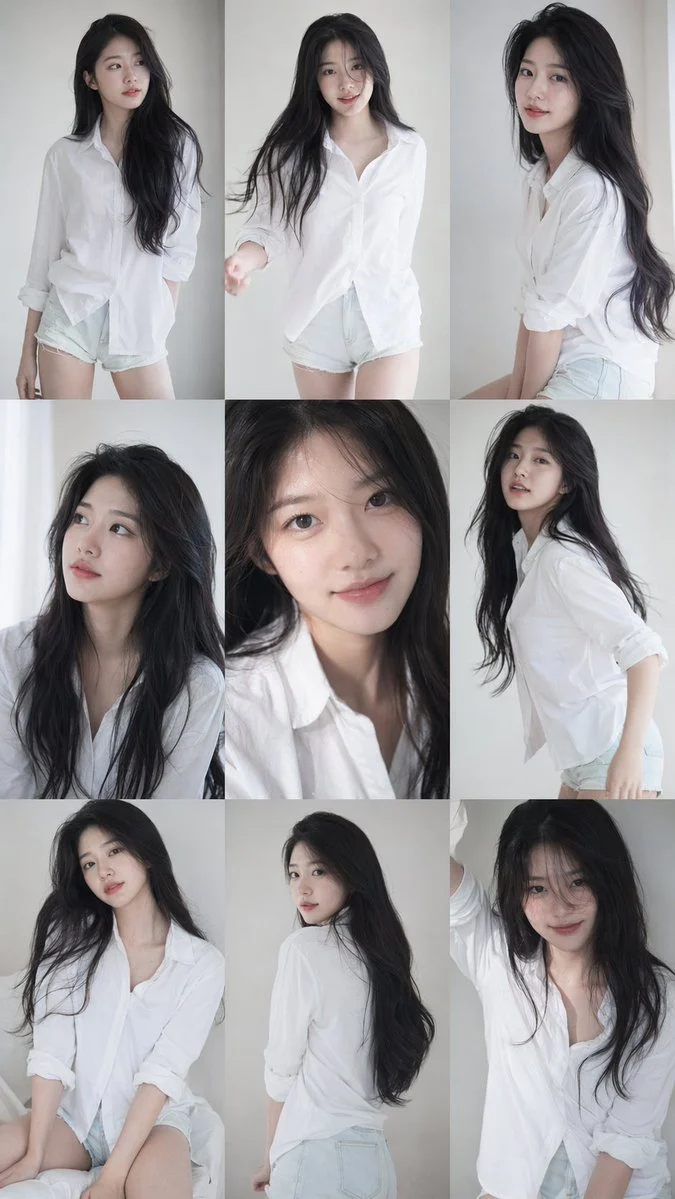
これらのローカル参照は、明確な構成とイメージの役割の方向性を示しています。これらは、前後のシーケンスやモデルのベンチマークとしては示されていません。
各カードには、検証済みのモデルファミリー例か視覚的な参照かを表示します。参照カードはモデル比較や生成前後の主張ではありません。
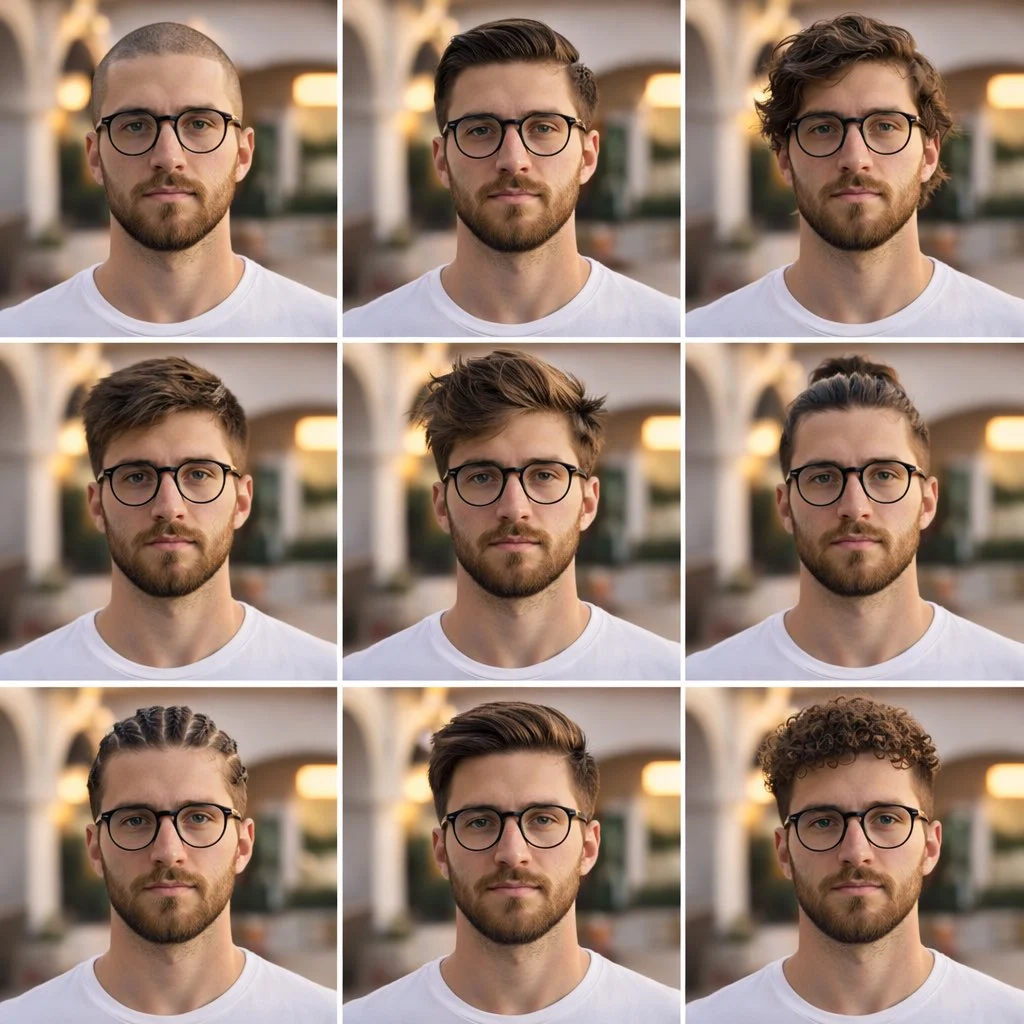
1 つの制御された変更
比較が有用なままになるように、表示されている選択肢を一度に 1 つずつ変更します。
検証済みのモデルファミリー例
ローカルの ImageStyle プロンプト ライブラリからの GPT イメージ ファミリの例を確認しました。

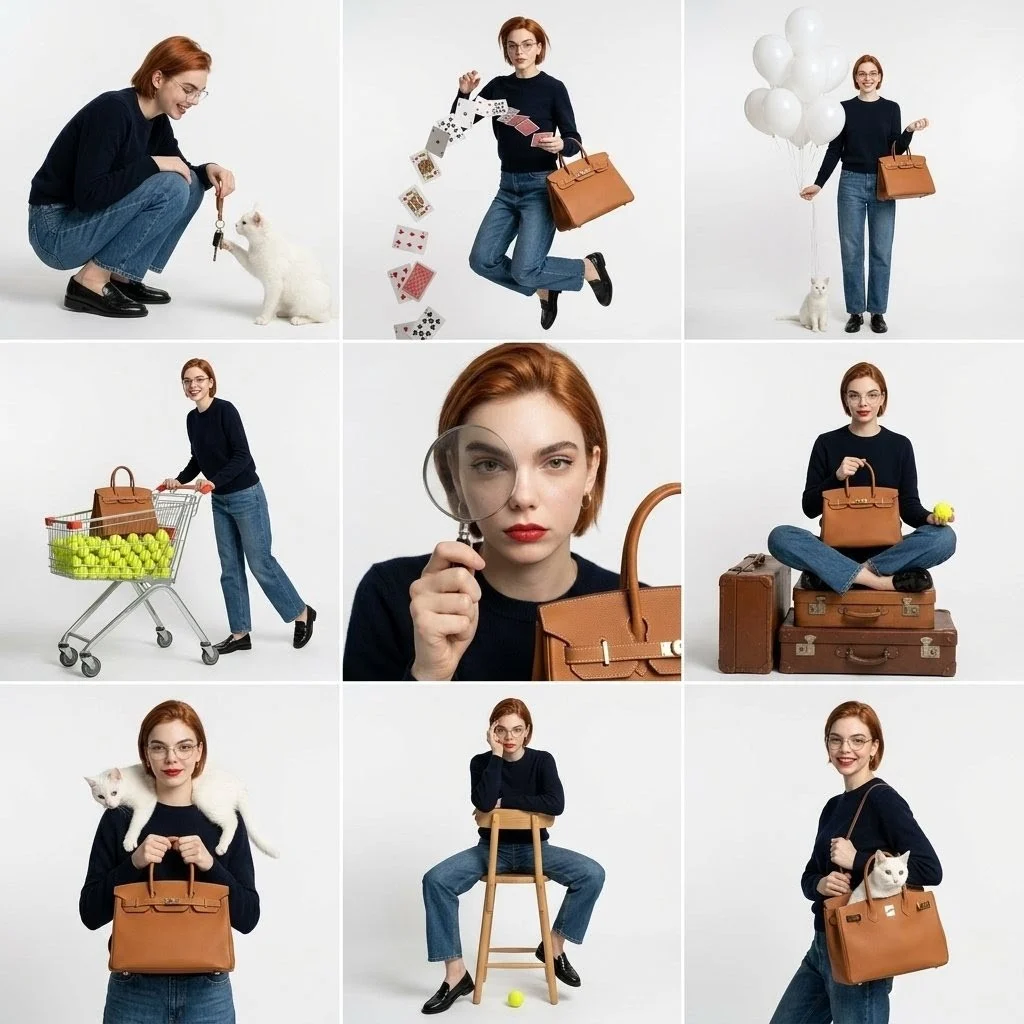
シーケンスバリエーション
フレームごとに瞬間、切り抜き、またはカメラ距離を変更しながら、被写体を安定させます。
検証済みのモデルファミリー例
ローカルの ImageStyle プロンプト ライブラリからの GPT イメージ ファミリの例を確認しました。
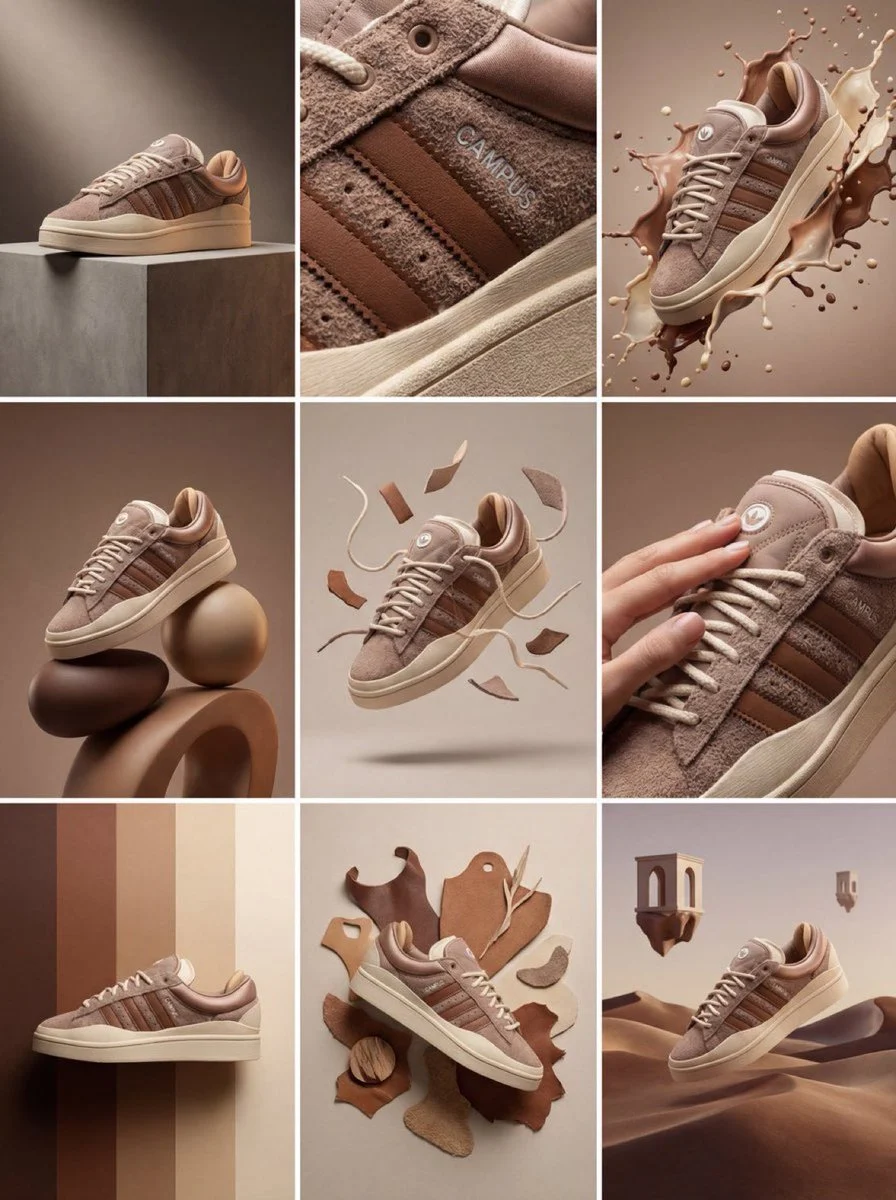
セットレベルの変動
各フレームに異なる視覚的なジョブを割り当てながら、製品のアイデンティティを固定したままにします。
検証済みのモデルファミリー例
ローカルの ImageStyle プロンプト ライブラリからの Nano Banana ファミリの例を検証しました。
イメージ バリエーション ワークフローが比較に役立つこと
重点を置いた次のバージョン
1 つのプロンプトですべての可能な方向を一度に作成するのではなく、特定の視覚的な決定を変更します。
同じアイデアに対する異なる役割
新しい構成、フォーマット、シーンの処理、または製品コンテキストを使用して、ある方向が別のイメージの役割でどのように機能するかを検討します。
並べて検査できる結果
方向性を別のバージョンまたは実際のプロジェクトに移す前に、新しい出力ごとに視覚的な品質と有用性をレビューします。
AI画像バリエーションの作り方
バリエーションは、意図的なループとして最適に機能します。開始方向に名前を付け、次の変更を決定し、1 つの結果を生成し、レビューを使用して次に何を調整するかを選択します。
- 1
開始方向を定義する
明確なプロンプト、または互換性のあるモデルでは、主題、製品、または構成を確立する承認済みの参照画像から始めます。
- 2
意味のある変更を 1 つ選択してください
次のバージョンで、設定、構成、フレーム、色の処理、またはその他の特定の視覚的な選択を変更する必要があるかどうかを決定します。
- 3
利用可能な画像設定を選択します
次の画像の役割に適合するモデルと、サポートされているアスペクト比、出力層、および参照入力を選択します。
- 4
続行する前に生成して比較してください
出力を検査し、機能するバージョンを維持し、学んだことを使用して次の変更をランダムではなく意図的に行います。
バリエーションは新しいイメージであり、ロックされたコピーではありません
- ビジュアルアイデンティティはバージョン間で変更される可能性があります
- 同様の方向または参照画像であっても、生成されたバリエーションによって目に見える細部が変化する可能性があります。再利用する前にすべてのバージョンを確認してください。
- 別の優先順位を追加する前に 1 つの優先順位を変更する
- 焦点を絞って比較すると、新しいシーン、フレーミング、処理、または画像の役割によって実際に結果が改善されたかどうかを確認しやすくなります。
- 承認された原材料を使用する
- バリエーションで提供された参照画像を使用する場合は、目的のプロジェクトでの使用が許可されている素材のみをアップロードしてください。
AI画像バリエーションジェネレーター よくある質問
- AI画像バリエーションジェネレーターとは何ですか?
- AI 画像バリエーション ワークフローは、書面による指示、または互換性のあるモデルでは参照画像から新しいビジュアル バージョンを作成します。それぞれの結果を新しいイメージとしてレビューする必要があります。
- 有用な画像バリエーションを作成するにはどうすればよいですか?
- 明確な開始方向を維持し、設定、構図、フレーム、視覚的な処理などの重要な選択を一度に 1 つずつ変更します。次の変更を行う前に結果を比較してください。
- 参考画像を使用してバリエーションを作成できますか?
- 選択したモデルが参照画像をサポートしている場合、はい。ソース画像は開始方向をガイドし、プロンプトでは意図した変更を説明する必要があります。
- すべてのバリエーションで同じ製品または視覚的な詳細が維持されますか?
- いいえ。生成されたバリエーションにより、表示される詳細が変更される可能性があります。使用前に、製品の機能、ラベル、テキスト、素材、比率、その他の重要な要素を確認してください。
更新されました:
能力のソース: 現在の ImageStyle イメージ生成ワークスペース。