- 输入
- 一张中心主体清晰的照片
- 输出
- 对称的装饰性曼陀罗作品
- 适合
- 墙面装饰、涂色页和纹身参考
原始照片 / 曼陀罗
生成前先看清曼陀罗对称
拖动分割线,对比原始照片和装饰性曼陀罗纹样。
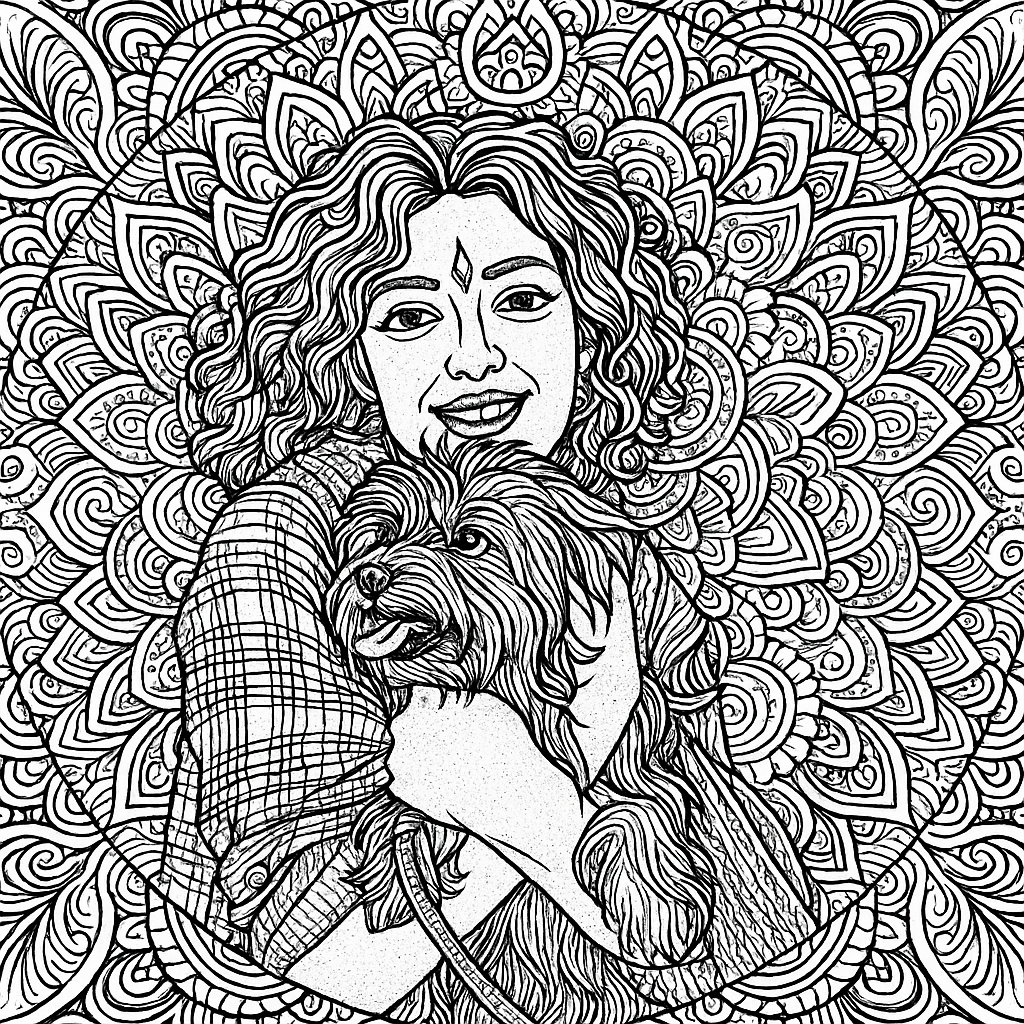
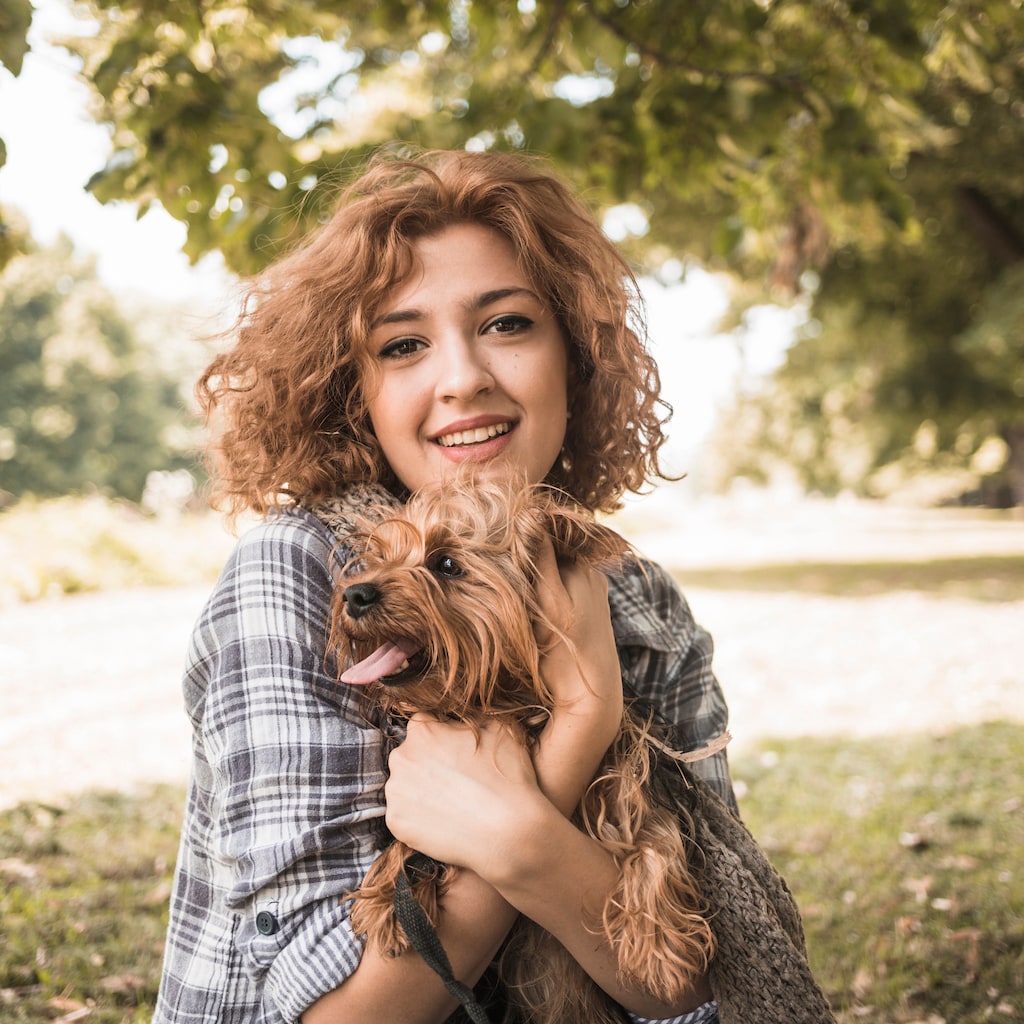 原始照片曼陀罗
聚焦的照片转曼陀罗工作流
保持纹样居中
预设提取主体的核心形状,围绕对称的放射中心重建画面。
控制装饰密度
编辑提示词可获得疏朗的纯线条曼陀罗或层层叠加的繁密纹样。
与原图对比
使用参考图对比检查纹样,再决定下载或重新生成。
如何把照片变成曼陀罗
预设提供曼陀罗方向,ImageStyle 工作台保留提示词和输出设置的可编辑性。
- 1
上传居中构图的照片
正面拍摄的花朵、面孔和物品更容易转换成均衡的曼陀罗纹样。
- 2
检查曼陀罗提示词
对称装饰方向已预填。可以直接使用,也可以要求更简单的花瓣或更细的线条。
- 3
生成并对比
在原图旁检查曼陀罗,再微调或下载结果。
检查生成的曼陀罗时要注意什么
- 主体会被抽象化
- 曼陀罗把照片变成纹样而非相似图。预期得到的是图案,不是肖像。
- 偏离中心的照片效果差
- 严重偏离中心或杂乱的照片会产生歪斜的环形。居中主体效果最好。
- 使用可分享的素材
- 只上传你有权在目标项目中使用的照片和参考素材。
照片转曼陀罗常见问题
- 结果还会像我的照片吗?
- 只是大致相似。预设保留中心纹样和整体气质,然后把画面重建为对称纹样。
- 需要自己写提示词吗?
- 不需要。曼陀罗方向已预填且可编辑。可以直接生成,也可以先调整密度和颜色。
- 能得到黑白线条版吗?
- 可以。编辑提示词要求单色线条,也很适合当涂色页使用。
- 上传的照片会怎样处理?
- 照片会进入 ImageStyle 生成器使用的同一参考图工作流。使用敏感素材前请先查看当前的隐私和存储条款。
更新日期:
工作流来源: 当前 ImageStyle 参考图生成器。