- 输入
- 一张清晰照片
- 输出
- 三角切面的低多边形作品
- 适合
- 人像、动物和壁纸
原始照片 / 低多边形
生成前先看清三角面片
拖动分割线,对比原始照片和干净的低多边形切面重建。
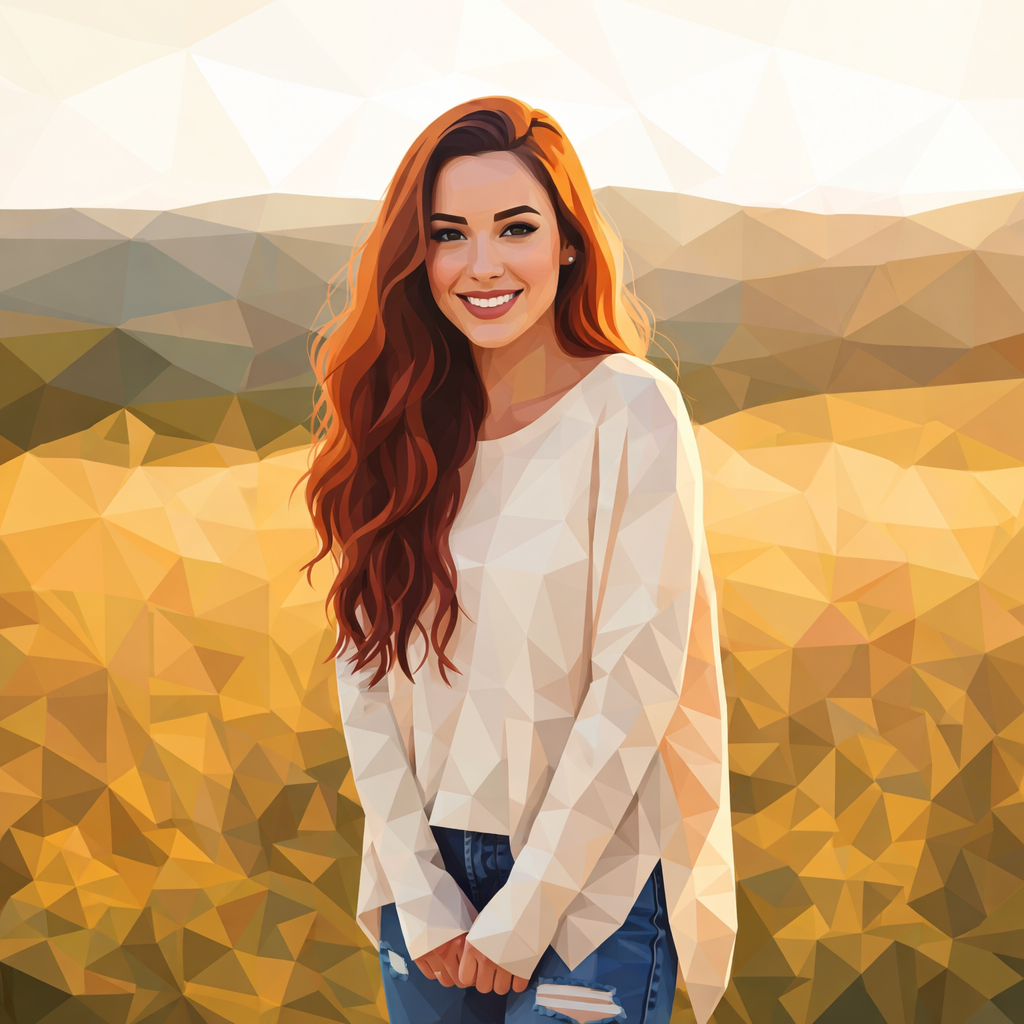
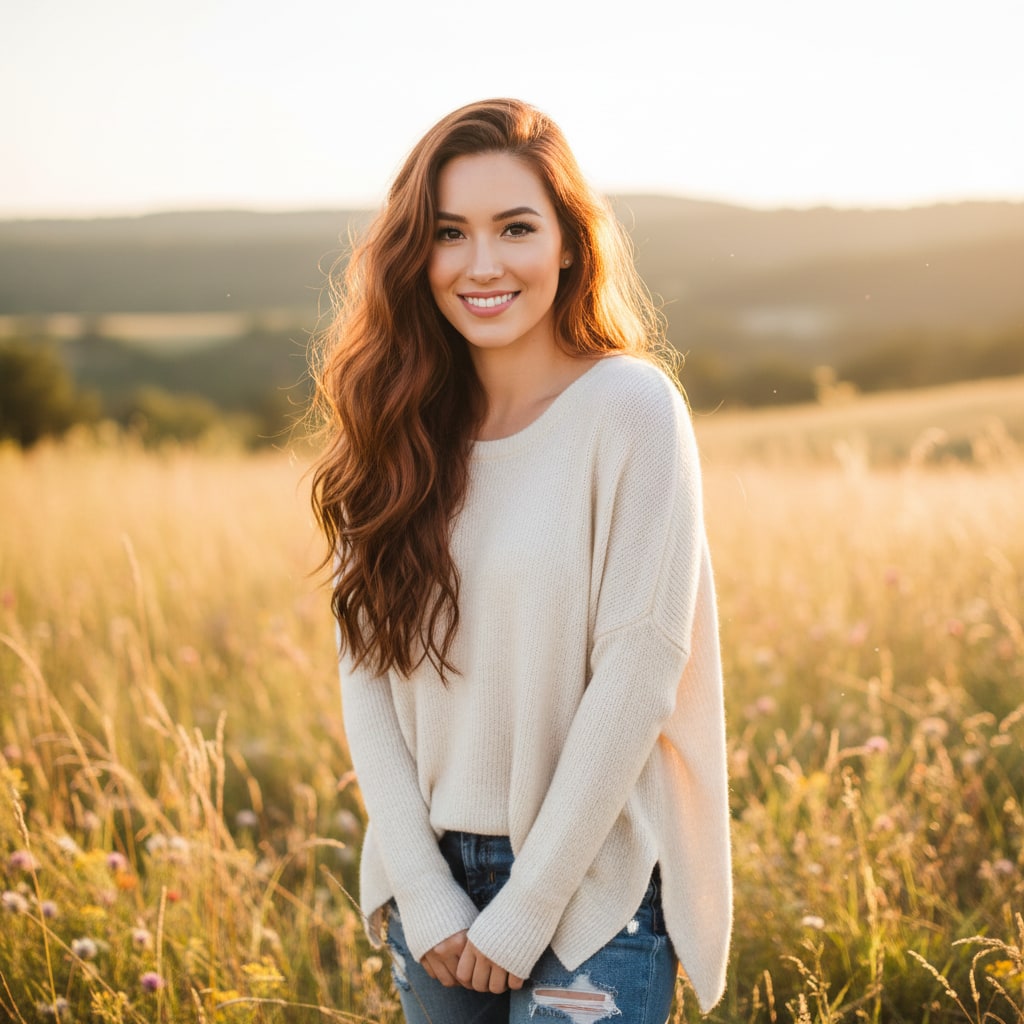 原始照片低多边形
聚焦的照片转低多边形工作流
保持轮廓可读
预设保留主体轮廓和关键色区,同时对内部进行切面化。
选择粗或细的网格
编辑提示词可获得更少更大的切面,或保留更多细节的密集三角。
与原图对比
使用参考图对比检查主体,再决定下载。
如何把照片变成低多边形艺术
预设提供切面方向,ImageStyle 工作台保留提示词和输出设置的可编辑性。
- 1
上传一张清晰照片
轮廓可读、色区分明的主体切面化最干净。
- 2
检查低多边形提示词
三角切面方向已预填。可以直接使用,也可以指定网格密度和调色板。
- 3
生成并对比
在原图旁检查作品,再微调或下载。
检查生成的作品时要注意什么
- 小特征会被简化
- 眼睛和细小斑纹会变成聚集的切面。请放大检查面部。
- 不是 3D 模型
- 输出是平面切面图像,不是网格文件。需要真实模型请使用 3D 软件。
- 使用可分享的素材
- 只上传你有权在目标项目中使用的照片和参考素材。
照片转低多边形常见问题
- 哪些照片最适合低多边形?
- 面孔、动物、山峦、车辆等轮廓清晰的单一主体。强烈的形状切面化最干净。
- 需要自己写提示词吗?
- 不需要。低多边形预设自带可编辑切面方向,可以直接生成,也可以先调整网格密度。
- 能输出可打印的壁纸尺寸吗?
- 生成后使用画面比例控制选择所需尺寸。更高的输出尺寸下切面依然清晰。
- 上传的照片会怎样处理?
- 照片会进入 ImageStyle 生成器使用的同一参考图工作流。使用敏感素材前请先查看当前的隐私和存储条款。
更新日期:
工作流来源: 当前 ImageStyle 参考图生成器。