- 输入
- 一张主体清晰的照片
- 输出
- 柔和光影的 3D 风格插画
- 适合
- 头像、产品插画和趣味人像
原始照片 / 3D 插画
生成前先看清立体效果
拖动分割线,对比原始照片和柔和光影的 3D 插画。
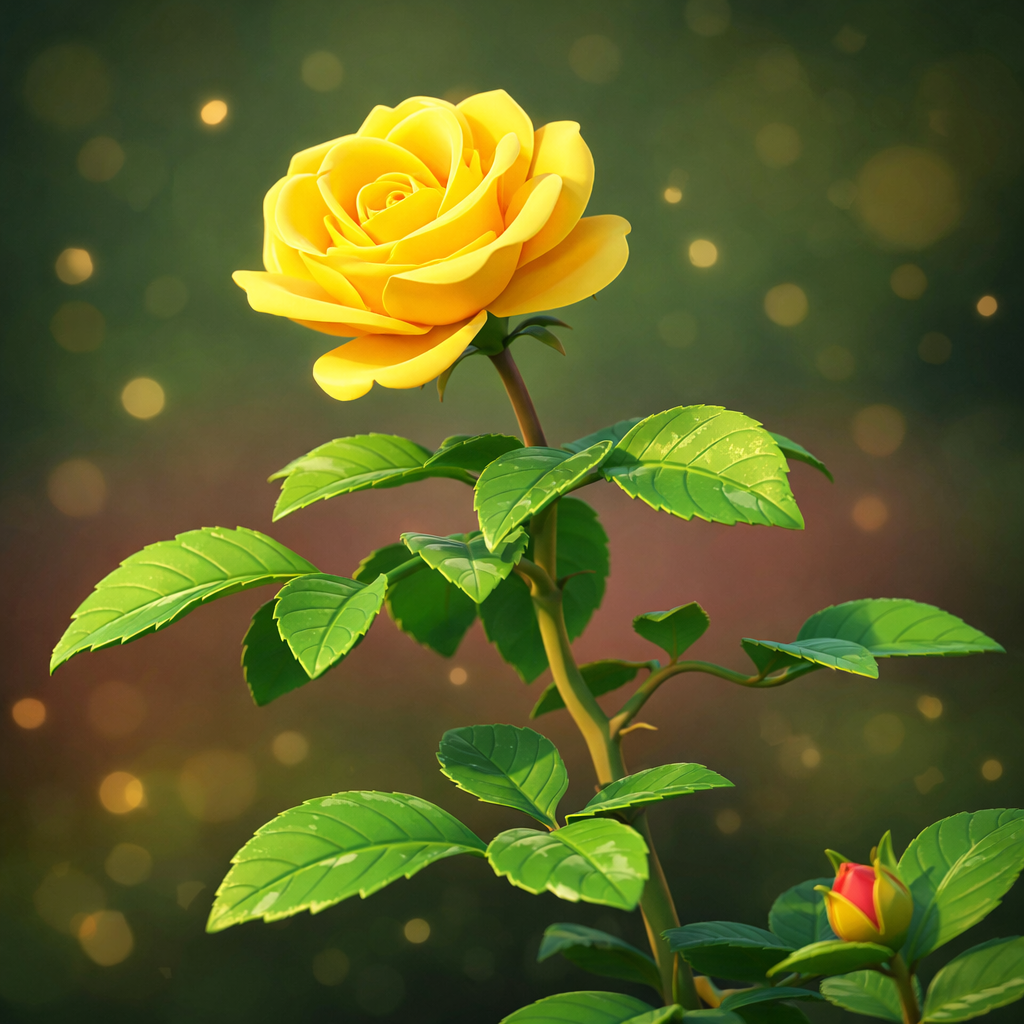
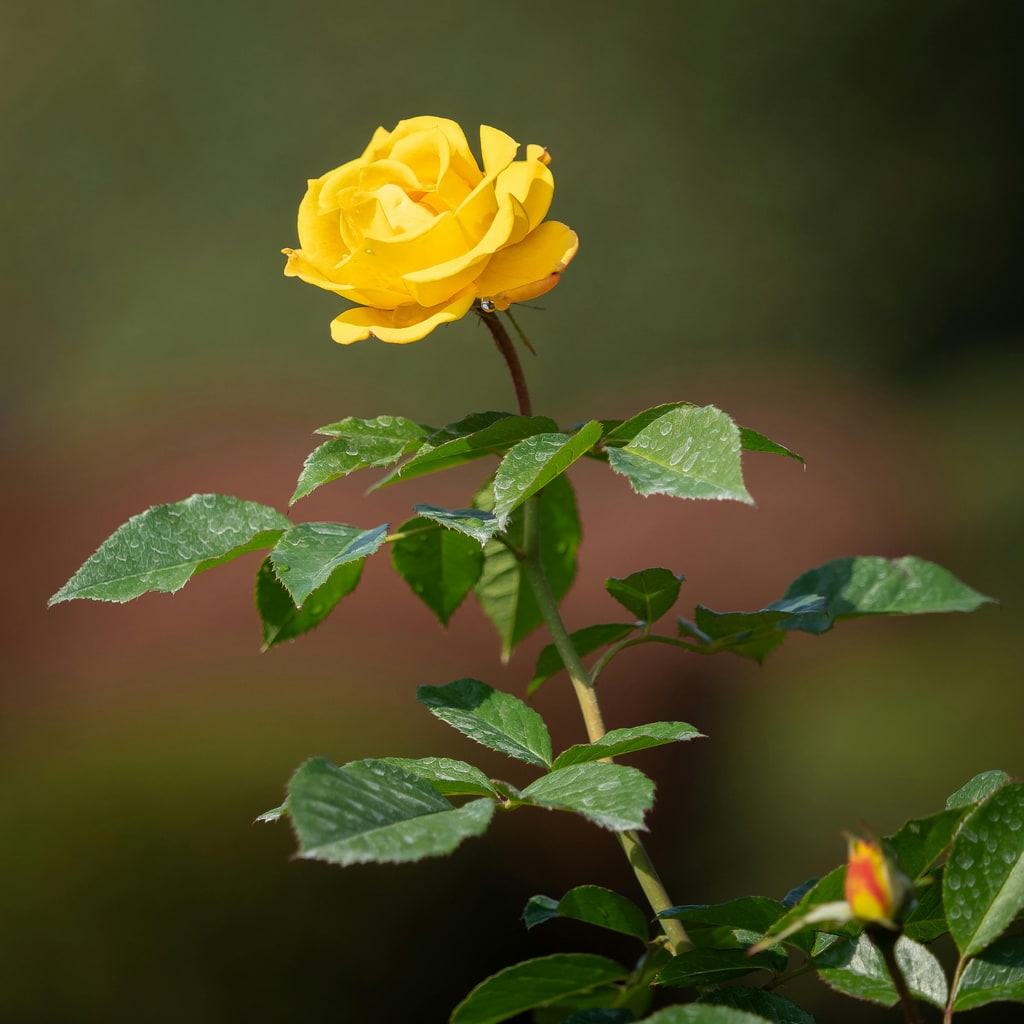 原始照片3D 插画
聚焦的照片转3D插画工作流
保持主体可辨识
预设跟随参考图比例,插画角色依然看得出是同一个人或宠物。
调整材质与光影
编辑提示词可获得哑光黏土质感、光泽玩具质感或更柔和的棚拍光。
与原图对比
使用参考图对比检查相似度,再决定下载或重新生成。
如何把照片变成 3D 插画
预设提供 3D 方向,ImageStyle 工作台保留提示词和输出设置的可编辑性。
- 1
上传清晰的照片
正面人像和简洁背景更容易转换成干净的立体造型。
- 2
检查 3D 提示词
立体插画方向已预填。可以直接使用,也可以要求更柔和的光线或更亮泽的质感。
- 3
生成并对比
在原图旁检查画面,再微调或下载结果。
检查生成的插画时要注意什么
- 风格化会带来相似度偏移
- 平滑的 3D 着色会简化五官。分享前请仔细检查眼睛和笑容。
- 复杂背景会被简化
- 杂乱场景可能被重建为通用道具。干净的照片更利于保持构图还原。
- 使用可分享的素材
- 只上传你有权在目标项目中使用的照片和参考素材。
照片转3D插画常见问题
- 这和 3D 黏土小人有什么区别?
- 3D 插画预设保留自然比例和柔和着色,黏土小人预设则夸张为大头玩具比例。
- 需要自己写提示词吗?
- 不需要。预设自带可编辑方向,可以直接生成,也可以先调整材质、光线和氛围。
- 能保留原来的姿势吗?
- 可以。预设会跟随参考图姿势,也可以编辑提示词要求轻微的四分之三侧转来增加立体感。
- 上传的照片会怎样处理?
- 照片会进入 ImageStyle 生成器使用的同一参考图工作流。使用敏感素材前请先查看当前的隐私和存储条款。
更新日期:
工作流来源: 当前 ImageStyle 参考图生成器。